Como instalar IPTV no iPhone e mandar para a TV com AirPlay
Como instalar IPTV no iPhone, em resumo: o app vem da App Store, indicado pelo atendimento da Menthel; você abre, toca em adicionar playlist e digita o login. Para ver na TV, toque no ícone de AirPlay dentro do player ou use o Espelhamento de Tela da Central de Controle. Antes de pagar por qualquer recurso extra do app, aproveite as 6 horas do teste IPTV grátis para conferir canais, imagem e AirPlay no seu próprio iPhone.
- Teste grátis por 6 horas
- Player indicado na App Store
- Uma pessoa atende no WhatsApp
Como instalar IPTV no iPhone?
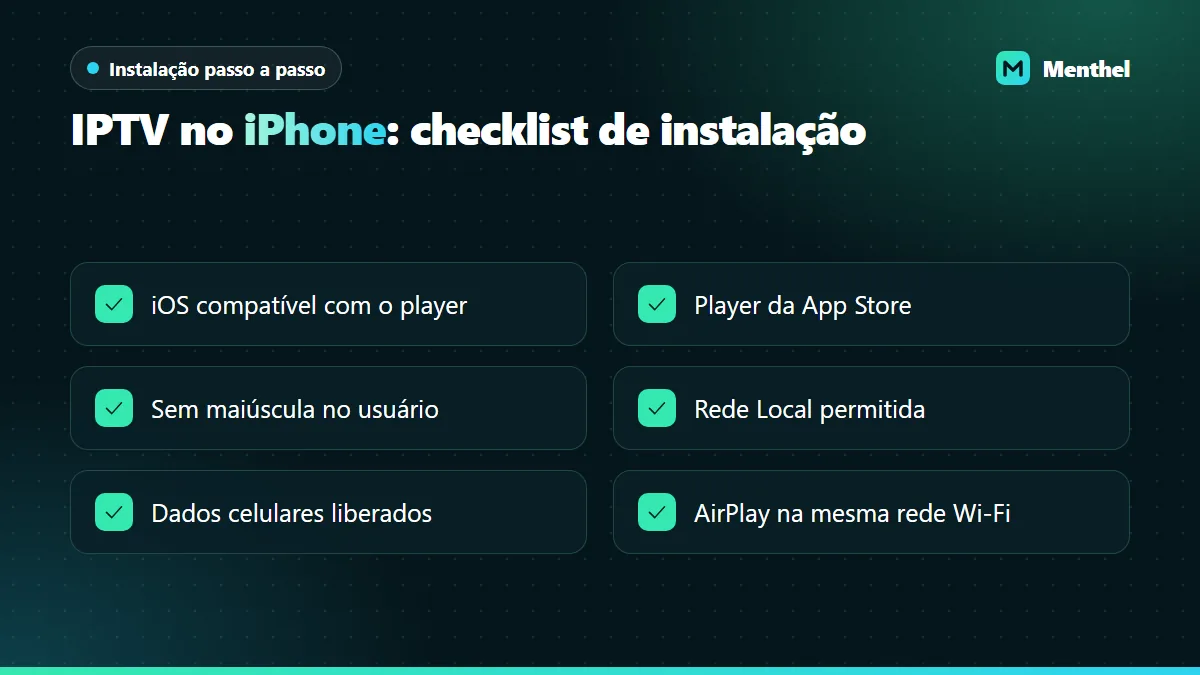
No iPhone, a instalação tem quatro passos: conferir se o iOS é compatível, obter na App Store o player indicado, cadastrar a playlist com usuário, senha e servidor (ou link M3U) e liberar as permissões. Leva poucos minutos e não exige ajuste profundo no sistema; o cuidado maior é com o teclado do iOS, que costuma alterar o login.
Confira a compatibilidade na App Store
Na página do player indicado, role até Compatibilidade e veja a versão mínima do iOS. Se o seu iPhone estiver abaixo, atualize em Ajustes, Geral, Atualização de Software, ou peça ao atendimento outro app.
Baixe o player
Busque pelo nome exato enviado no WhatsApp, confira o desenvolvedor e toque em Obter. Alguns players têm compras dentro do app; antes de pagar por qualquer recurso, pergunte ao atendimento se ele é necessário.
Adicione a playlist com o login
Selecione Xtream Codes, se recebeu usuário e senha, ou M3U, se recebeu um link. Cole os dados copiados do WhatsApp e confira se o teclado não trocou a primeira letra por maiúscula nem incluiu espaço no fim (veja como evitar o erro de login).
Libere as permissões e teste um canal
Aceite o acesso à Rede Local quando o app pedir, abra um canal ao vivo e gire o iPhone. Se o som não sair, confira o volume de mídia e o modo silencioso antes de mexer nas configurações do player.
Players de IPTV entram e saem da App Store com frequência, e o app que funcionava no ano passado pode ter mudado de nome ou sumido. Por isso não fixamos um aplicativo aqui: o atendimento indica o que está disponível hoje para a sua versão do iOS. O player, sozinho, não traz canais; a grade vem do seu login, e app que já promete canais grátis costuma distribuir conteúdo sem licença (veja quando o IPTV deixa de ser legal). Outras opções estão em aplicativos IPTV.
O erro de login mais comum no iPhone (e como evitar)
O teclado do iOS foi feito para escrever mensagens, não credenciais de servidor. Ele põe maiúscula na primeira letra, corrige palavras que parecem erradas e troca aspas e hífens por versões tipográficas. Para um login de IPTV, qualquer uma dessas mudanças basta para o acesso ser recusado.
- Um dado por mensagem: no WhatsApp do iPhone, o comando Copiar pega o balão inteiro. Peça ao atendimento usuário, senha e servidor em mensagens separadas e cada cópia vira um colar limpo.
- Correções desligadas por alguns minutos: em Ajustes > Geral > Teclado, desative Maiúsculas Automáticas, Correção Automática e Pontuação Inteligente enquanto digita. Depois, ligue de novo.
- Olho da senha: se o player mostrar o ícone para revelar a senha, toque nele e confira caractere por caractere.
- Senha forte sugerida: o iOS às vezes oferece criar uma senha no campo. Recuse: a senha certa é a que veio do atendimento.
O que vai em cada campo, servidor, usuário e senha ou link M3U, está explicado em como configurar IPTV. Se o acesso continuar recusado com tudo conferido, o guia de problemas de IPTV no iPhone cobre os casos menos comuns, como app que fecha ao abrir a lista.
Ajustes do iOS que o player de IPTV precisa
Depois do login, confira estes pontos. Eles explicam boa parte dos casos de “funciona no Wi-Fi e não no 4G” ou “a TV não aparece no AirPlay”:
- Rede Local: em Ajustes > Privacidade e Segurança > Rede Local, deixe o player ligado. Players que procuram TVs ou Chromecast por conta própria dependem dessa permissão.
- Dados celulares: em Ajustes > Celular, role até a lista de apps e veja se o player pode usar a rede móvel.
- Modo Pouco Dados: em Ajustes > Celular > Opções de Dados Celulares, ele pode baixar a qualidade do vídeo. Bom para poupar franquia, ruim para avaliar imagem.
- Picture in Picture: em Ajustes > Geral > Picture in Picture, deixe ativo para seguir com o canal numa janela, se o player oferecer.
Como mandar o IPTV do iPhone para a TV com AirPlay
O AirPlay leva a imagem do iPhone para uma Apple TV ou para Smart TVs compatíveis com AirPlay 2, grupo que inclui muitos modelos recentes de Samsung, LG e outras marcas. O caminho, depois do login feito:
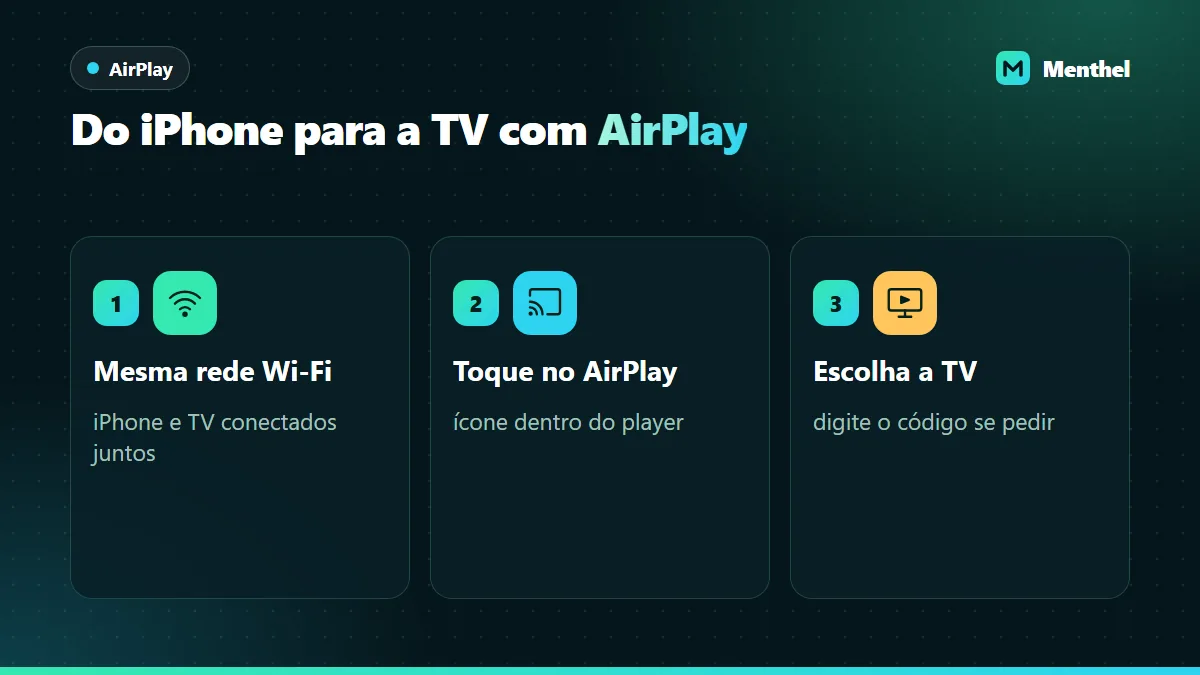
- Prepare a TV: confirme que o AirPlay está ativado. Em geral fica nas configurações de conexão ou num menu próprio do AirPlay.
- Mesma rede: conecte iPhone e TV ao mesmo Wi-Fi. A rede de convidados costuma bloquear a conexão entre aparelhos.
- Ícone do player: com o canal aberto, toque nos controles do vídeo e procure o ícone de retângulo com triângulo.
- Escolha a TV: selecione o nome dela na lista. Se aparecer um código na tela da TV, digite no iPhone.
- Sem o ícone: use o Espelhamento de Tela da Central de Controle (dois retângulos sobrepostos). Funciona, mas leva a tela inteira, notificações incluídas, e aumenta o atraso nos canais ao vivo.
A TV não aparece na lista? Desligue e ligue o Wi-Fi do iPhone, reinicie a TV e confira se o roteador não está com isolamento de clientes ativo. Se ela aparece mas a imagem não vem, veja o que fazer com a tela preta no AirPlay e outros erros do iPhone. Para usar a TV todos os dias, um aparelho fixo sai melhor: veja IPTV na Apple TV.
O que conferir no iPhone nas 6 horas do teste IPTV
No iPhone, a avaliação tem duas frentes: o próprio celular e a TV via AirPlay. Uma ordem que funciona:
- Primeiros minutos, no Wi-Fi: login, troca de canal e um episódio do catálogo para conferir legenda e áudio.
- Meia hora na rede móvel: antes, toque em Redefinir Estatísticas, no fim da tela Ajustes > Celular. Depois de 30 minutos de canal ao vivo, volte lá e veja exatamente quanto o player consumiu.
- Janela flutuante: responda mensagens com o canal em Picture in Picture e veja se o vídeo segue.
- AirPlay no pico: entre 20h e 23h, mande um canal ao vivo para a TV pelo ícone do player e assista pelo menos 20 minutos.
- Bateria: em Ajustes > Bateria, confira quanto o player gastou ao fim da noite.
O roteiro completo do teste traz os pontos que valem para qualquer aparelho.

Nossa opinião: se você pretende ver na TV, inclua o AirPlay no teste, e com canal ao vivo. Há players que enviam filmes do catálogo pelo ícone sem problema, mas tratam a transmissão ao vivo de outro jeito e só a levam para a TV por espelhamento, com mais atraso. Melhor descobrir isso durante as 6 horas do que no apito inicial do jogo.
— Equipe Menthel · quem somosDá para usar o mesmo login no iPad e em outros aparelhos?
Dá. O login da Menthel funciona no iPhone, no iPad, na Apple TV e em aparelhos de outras marcas, uma tela por vez nos planos padrão. No iPad, a tela maior e o split view mudam a experiência, como mostra o guia de IPTV no iPad. Se alguém da casa usa Android, o passo a passo equivalente está em IPTV no celular Android. Dúvidas de compatibilidade antes de instalar, como versão de iOS e consumo de dados, ficam na página IPTV no iPhone. E quando o teste aprovar, os planos IPTV começam em R$ 30 por mês, sem renovação automática.
Perguntas frequentes sobre IPTV no iPhone
Tem app de IPTV grátis na App Store para iPhone?
Tem, mas a oferta muda com frequência. Há players gratuitos e outros com compras dentro do app para recursos extras, como gravação ou mais de uma lista. Para assistir à grade, a função básica costuma bastar. O atendimento da Menthel indica qual player está disponível hoje e compatível com a sua versão do iOS.
O teclado do iPhone pode atrapalhar o login de IPTV?
Pode, e é a causa mais comum de acesso recusado no iPhone. O iOS coloca maiúscula na primeira letra, corrige palavras e troca aspas e hífens. Cole cada dado separadamente a partir do WhatsApp ou desligue por alguns minutos as Maiúsculas Automáticas e a Correção Automática em Ajustes, Geral, Teclado.
Como espelhar IPTV do iPhone na TV Samsung ou LG?
Muitas TVs recentes de Samsung e LG são compatíveis com AirPlay 2. Ative o AirPlay nas configurações da TV, deixe iPhone e TV na mesma rede Wi-Fi e toque no ícone de AirPlay dentro do player. Se o player não tiver o ícone, use o Espelhamento de Tela na Central de Controle.
Como colocar lista M3U no iPhone?
No player indicado, toque em adicionar playlist e escolha a opção por link, chamada de M3U ou URL. Cole o endereço completo enviado pelo atendimento, confira se não sobrou espaço no fim, dê um nome à lista e confirme. Prefira sempre o link a um arquivo baixado: a lista pelo endereço se atualiza sozinha.
Preciso de Apple TV para ver IPTV do iPhone na TV?
Não, se a sua TV for compatível com AirPlay 2: o iPhone envia o vídeo direto para ela. Em TVs sem AirPlay, as opções são uma Apple TV, um adaptador de vídeo com cabo ou, mais prático para o dia a dia, instalar o player na própria TV, num TV Box ou num Fire Stick.
Existe jeito seguro de colocar IPTV no iPhone fora da App Store?
Seguro, não. No iPhone, o caminho confiável é o player da App Store indicado pelo atendimento. Perfis de configuração, apps assinados por terceiros e arquivos enviados em grupos podem parar de funcionar sem aviso, expor seus dados e, muitas vezes, vêm acompanhados de listas sem licença, que são ilegais.
iPhone pronto? Teste também o AirPlay
Fale com uma pessoa da equipe no WhatsApp, receba o nome do player na App Store e o acesso de teste, e avalie no celular e na TV.
Pedir meu teste no iPhone