Como instalar IPTV na LG: tutorial para TVs com webOS
Como instalar IPTV na LG: abra a loja do webOS (LG Content Store ou Apps, conforme a versão), baixe o player indicado para o seu modelo, faça login e confira o guia. LG com webOS roda IPTV; as antigas com Netcast não, e nelas um stick na HDMI resolve. Quer conferir antes de pagar? Peça para liberar o teste de 6 horas e, se o assunto é novo para você, entenda o IPTV do zero.
- Teste IPTV grátis de 6 horas
- Sem fidelidade
- Atendimento humano 9h–23h
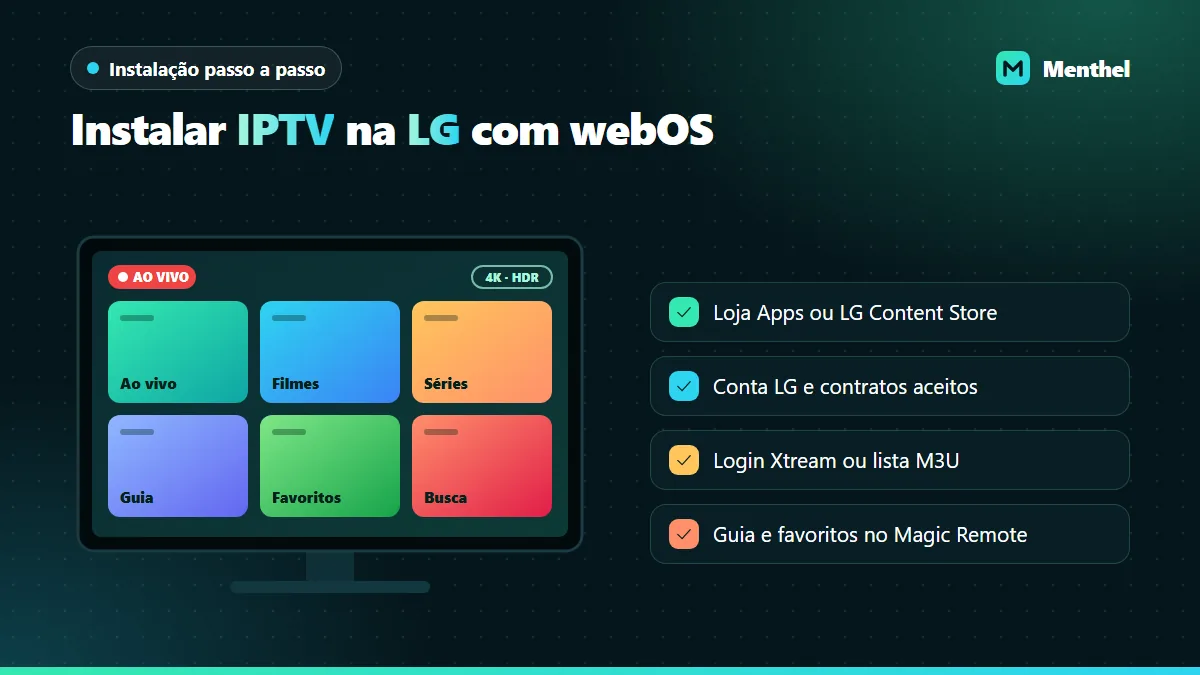
Como instalar IPTV na LG Smart TV?
Na LG, tudo acontece dentro da loja do webOS: aperte o botão Home do controle, abra a loja, procure o player indicado e escolha Instalar. Em seguida, abra o app, informe o acesso (login Xtream, lista M3U ou cadastro por MAC) e aguarde a grade. Vale para LG com webOS; nas anteriores a 2018, a oferta de players é menor.
Sua LG tem webOS? Como descobrir
Se ao apertar Home surge uma fileira de cartões na parte de baixo da tela, ou uma tela inicial em blocos nas versões recentes, a TV tem webOS. A versão exata aparece em Configurações, numa área como Geral, Suporte ou Sobre esta TV, que muda de nome conforme o ano. LG anteriores a 2014 usam o Netcast, que não recebe os players atuais.
| Sistema | Anos | Na prática |
|---|---|---|
| Netcast | Até 2013 | Sem players de IPTV; use stick ou box na HDMI |
| webOS 1 a 3.5 | 2014 a 2017 | Poucos apps e menus mais lentos; vale testar antes de decidir |
| webOS 4 a 6 | 2018 a 2021 | Boa oferta de players na LG Content Store |
| webOS 22 em diante | 2022 em diante | Tela inicial nova; a loja costuma aparecer como Apps |
Passo a passo para instalar IPTV na LG (webOS)
Prepare a TV
Confira em Configurações se a TV está na internet, com data e hora automáticas e software atualizado. Conforme a versão do webOS, essas opções ficam em Geral ou em Suporte.
Abra a loja de apps da LG
Aperte o botão Home (casinha) e abra a LG Content Store ou Apps. Se pedir, aceite os contratos do usuário e entre na conta LG; sem ela, vários modelos não deixam baixar.
Instale o player indicado
Procure pelo nome do app que a equipe indicou, abra a página dele e escolha Instalar. Ao terminar, o ícone aparece na barra inicial; mova-o para o começo da fila se quiser.
Faça login no app
Escolha o tipo de acesso (Xtream ou M3U) e preencha os dados. Se aparecer um endereço MAC e uma chave, mande a foto da tela para a equipe, que orienta o cadastro da lista no site do app.
Confira guia e favoritos
Depois da primeira carga, veja se o guia está no horário certo, marque os canais favoritos e abra um filme para conferir áudio e legenda.
Ainda sem conta LG? Crie pelo celular, no site ou no app LG ThinQ, e só depois entre na TV. Digitar e-mail e senha apontando o Magic Remote para cada tecla é a etapa mais demorada de todo o processo.
Como digitar o login na LG sem brigar com o controle
O Magic Remote funciona como um mouse: você aponta para a tecla na tela e clica na rodinha. Dá certo, mas um usuário comprido, com letras e números misturados, é convite para erro. Três atalhos ajudam:
- App LG ThinQ: no celular, na mesma rede da TV, vira um controle com teclado. Você cola o login copiado da conversa.
- Teclado USB: muitas LG com webOS aceitam um teclado comum na porta USB, ótimo para colar um link M3U longo.
- Controle simples: em LG sem Magic Remote, avance com as setas, confirme cada caractere e revise maiúsculas antes de salvar.
Na dúvida sobre servidor, porta ou link de guia, veja o que cada campo do login significa.
A loja da LG não mostra o player: causas mais comuns
- Contratos do usuário pendentes: sem eles, a loja nem carrega. Procure Contratos do usuário em Geral ou em Sobre esta TV e aceite.
- País do serviço LG diferente: TV configurada para outro país mostra outra loja. Na área de Localização das configurações, confirme Brasil. Se a TV for importada, fale com a equipe antes.
- Sem conta LG: alguns modelos só instalam com login feito.
- Memória cheia: desinstale apps que você não usa e tente outra vez.
- webOS parado: procure Verificar atualizações nas configurações gerais e instale o que houver.
Ajustes no webOS que deixam o IPTV mais estável
- Inicialização rápida+ (Quick Start+): mantém a TV em espera em vez de desligar. Se o app ficar lento depois de alguns dias, desative o recurso ou tire a TV da tomada por um minuto.
- Conexão com fio: as LG trazem porta de rede atrás; o tutorial de IPTV via cabo de rede mostra onde escolher a rede com fio no webOS.
- Telas OLED: logos fixos de canais pedem atenção aos recursos de proteção do painel; veja IPTV na LG OLED.
LG antiga ou sem o player: o plano B
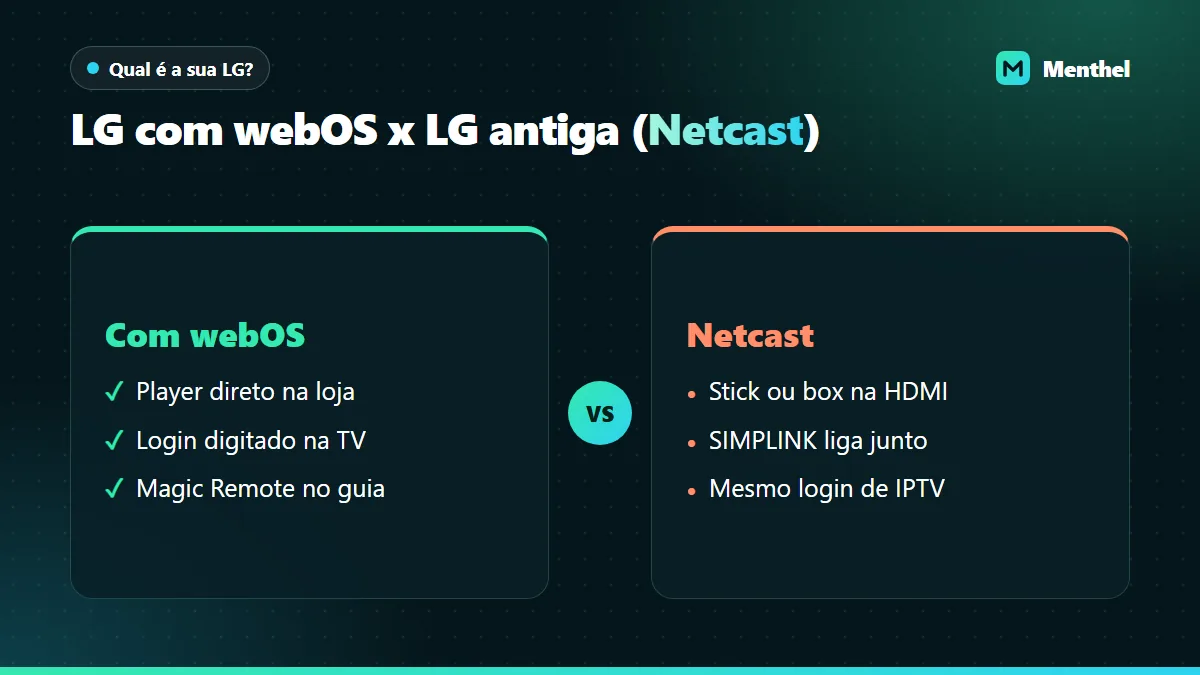
Se a sua LG usa Netcast, ou se o player indicado não existe para a versão de webOS dela, dê outro “cérebro” para a TV: um Fire TV Stick ou uma TV Box na HDMI. Ative o SIMPLINK (HDMI-CEC) nas configurações gerais para a TV ligar junto com o aparelho e repassar comandos do controle. Depois, siga o tutorial do Fire Stick ou o da TV Box.

Nossa opinião: na LG, boa parte dos relatos de “app travando” some sem tocar no aplicativo. Com a Inicialização rápida+ ligada, o botão do controle só põe a TV em espera, e o player passa dias aberto acumulando memória. Desativar o recurso, ou tirar a TV da tomada por um minuto uma vez por semana, devolve a fluidez. A TV leva alguns segundos a mais para ligar, e a troca compensa.
— Equipe Menthel · quem somosO que conferir na LG durante o teste de 6 horas
Durante o teste IPTV de 6 horas na LG, observe o que é próprio da marca, além do checklist geral do teste:
- Rolagem: a rodinha do Magic Remote percorre a lista de canais e o guia sem engasgar.
- Retorno ao app: depois de desligar e ligar a TV, o player volta sem pedir login.
- Guia: horários certos mesmo depois de trocar de canal várias vezes.
- Som pelo HDMI ARC ou eARC: soundbar sincronizada com a imagem.
- OLED: a proteção contra retenção não escurece demais a imagem durante um jogo inteiro.
- Pico: 30 minutos ao vivo entre 20h e 23h, no Wi-Fi e depois no cabo, se puder.
Anote o que falhou e mande no WhatsApp junto com a versão do webOS: ainda dá tempo de trocar de player ou de experimentar outro aparelho dentro das 6 horas.
Perguntas frequentes sobre IPTV na LG
Qual app de IPTV instalar na TV LG?
Instale o player que estiver disponível na loja da sua LG e aceitar o seu tipo de acesso. A oferta muda com a versão do webOS e com o tempo, então a Menthel indica o app atual pelo WhatsApp a partir do modelo da TV. Lembre que o app só reproduz e não traz conteúdo próprio.
Onde fica a LG Content Store na TV LG?
Aperte o botão Home, com o desenho de casinha, e procure o ícone da loja na barra inicial. Nas versões mais recentes do webOS ela aparece como Apps; nas anteriores, como LG Content Store. Se a loja abrir vazia, aceite os contratos do usuário nas configurações gerais da TV.
Dá para instalar IPTV em TV LG antiga com Netcast?
Não diretamente, porque o Netcast não recebe os players atuais. A solução é instalar o app em um Fire TV Stick ou em uma TV Box conectados à HDMI da televisão. Com o SIMPLINK ativado, a LG liga junto com o aparelho e o uso diário fica bem parecido com o de uma Smart TV.
Precisa de conta LG para instalar IPTV?
Em vários modelos com webOS, a loja exige login na conta LG para baixar qualquer aplicativo, e não só os de IPTV. O cadastro é gratuito. Para ganhar tempo, faça tudo no celular e, na TV, entre na conta digitando pelo app LG ThinQ, que funciona como controle com teclado.
Por que o IPTV fica lento na TV LG?
Na LG, lentidão costuma vir de três fontes: Inicialização rápida+ mantendo o app aberto por dias, Wi-Fi fraco no ponto da TV e lista M3U grande demais para a memória do aparelho. Desligue a TV da tomada por um minuto, use cabo de rede e prefira login Xtream quando o player aceitar.
Dá para colocar lista M3U na TV LG sem aplicativo?
Não. O webOS não tem campo próprio para lista M3U nem para login Xtream, então a TV precisa de um player instalado pela loja da LG. É esse app que lê o link e organiza canais, filmes e séries. Por isso, o primeiro passo é instalar o player indicado e, só depois, colar a lista ou os dados de acesso.
IPTV funciona em LG OLED, NanoCell e QNED?
Funciona, porque o que importa é o sistema webOS, e não o tipo de painel. OLED, NanoCell, QNED e LED comuns usam a mesma loja de apps. A diferença está na imagem: em OLED, vale manter a proteção contra logos fixos, já que canais ao vivo deixam marcas paradas na tela por horas.
Sua LG pronta em poucos minutos
Informe o modelo da TV no WhatsApp e receba o player indicado e o login do teste IPTV de 6 horas.
Pedir teste para a minha LG