Como instalar IPTV na Samsung Smart TV, do Smart Hub ao primeiro canal
Como instalar IPTV na Samsung, em resumo: abra a loja Apps do Smart Hub, baixe o player indicado para o seu modelo, digite o login recebido e confira o guia de programação. Em TVs com Tizen de 2017 em diante, isso leva uns 10 minutos. Nas mais antigas a loja tem pouca opção, e um stick na HDMI resolve. Antes de assinar, dá para testar o IPTV grátis por 6 horas na sua Samsung; se quiser entender a tecnologia primeiro, veja o guia completo de IPTV.
- Teste IPTV grátis de 6 horas
- Sem fidelidade
- Atendimento humano 9h–23h
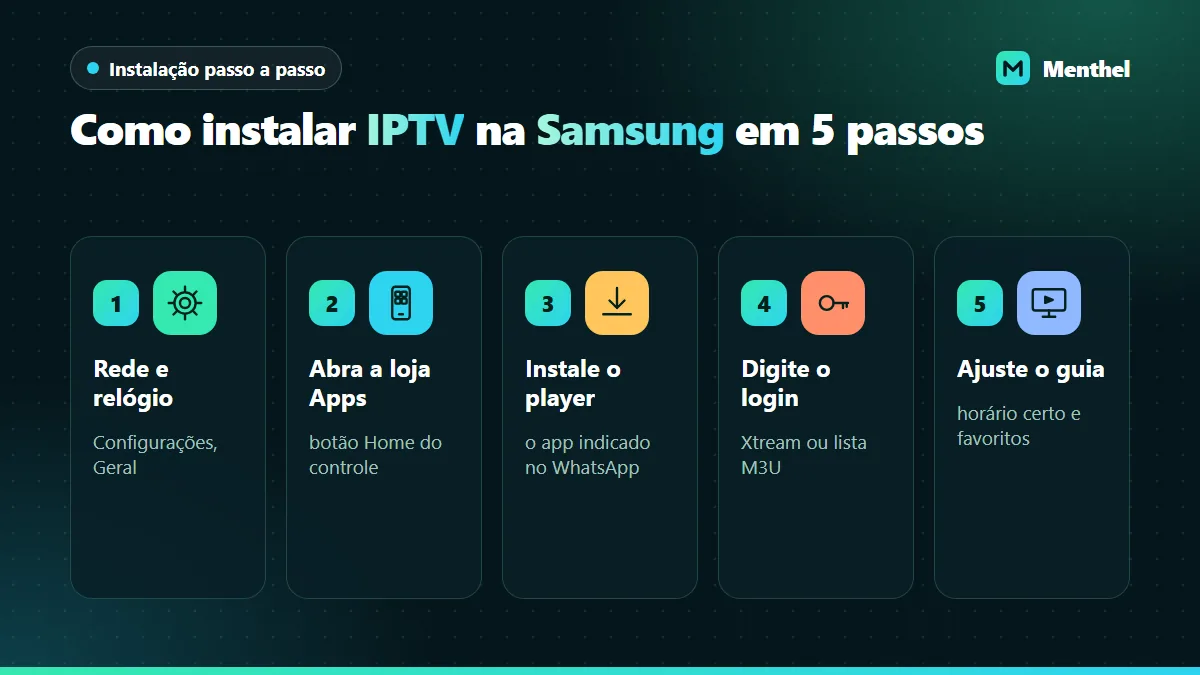
Como instalar IPTV na Samsung Smart TV?
Na Samsung, o IPTV entra por um player baixado na loja Apps do Smart Hub. Aperte Home, abra Apps, busque o app indicado para o seu modelo e instale. Depois, abra o player, digite o login Xtream ou cole a lista M3U e espere a grade carregar. Em modelos de 2017 em diante, não precisa de aparelho extra.
Minha Samsung é compatível? Descubra pelo código do modelo
O código do modelo está na etiqueta atrás da TV e, na tela, em Configurações, na área de Suporte (procure “Sobre esta TV” ou “Informações do produto”). Nas linhas mais vendidas, uma letra logo depois do tamanho da tela indica o ano: um UN50TU8000 é de 2020. Na linha QLED, essa letra costuma vir no fim, como em Q60T.
| Letra no código | Ano | O que esperar no IPTV |
|---|---|---|
| H, J, K | 2014 a 2016 | Poucos players na loja; stick ou box costuma ser o melhor caminho |
| M, N, R | 2017 a 2019 | Players disponíveis; modelos de entrada podem demorar com listas grandes |
| T, A, B | 2020 a 2022 | Boa compatibilidade com os players atuais |
| C, D e seguintes | 2023 em diante | Sistema mais rápido e loja mais completa |
TV importada é um caso à parte: a loja mostra os apps da região de origem, e o player indicado pode não aparecer. Mande o código do modelo no WhatsApp antes de começar.
Passo a passo: instalar IPTV na Samsung (Tizen)
Confira rede, relógio e software
Em Configurações, veja se a TV está conectada (de preferência no cabo ou no Wi-Fi de 5 GHz), se a data e a hora estão no modo automático e se há atualização de software pendente. Esses itens costumam ficar em Geral e em Suporte.
Abra a loja Apps do Smart Hub
Aperte Home no controle e vá até Apps (em alguns modelos, Aplicativos ou um ícone no menu lateral). Se a TV pedir, aceite os termos do Smart Hub e entre na conta Samsung.
Busque e instale o player indicado
Use a lupa para procurar o nome do app que a equipe Menthel indicou para o seu modelo e escolha Instalar. Depois, use Adicionar à Tela Inicial para achar o player rapidamente.
Entre com o login ou cadastre a lista
Abra o app e informe servidor, usuário e senha, ou o link M3U. Se o player mostrar um código MAC e uma chave do aparelho, envie a foto da tela no WhatsApp: nesse caso a lista é cadastrada pelo site do próprio app.
Ajuste o guia e assista
Espere a primeira carga de canais, confira se o guia mostra o horário certo e marque os favoritos. Para fechar, abra três canais de categorias diferentes e um filme.
Digite pelo celular: o app SmartThings, da própria Samsung, se conecta à TV na mesma rede e, em muitos modelos, abre um controle com teclado. Copie o login da conversa no WhatsApp e cole no campo da TV, sem caçar letra por letra com o direcional.
A loja Apps não abre ou o player não aparece: o que fazer
| O que acontece | Causa provável | Como resolver |
|---|---|---|
| Apps abre em branco | Termos do Smart Hub recusados na primeira configuração | Em Configurações, procure Termos e Privacidade (em Suporte ou Geral) e aceite os do Smart Hub |
| Erro de conexão só na loja | Data e hora erradas | Ative o relógio automático no Gerenciador do Sistema |
| Instalar pede login | Conta Samsung ausente | Crie a conta pelo celular e depois entre na TV |
| Player some da busca | Software antigo ou TV de outra região | Atualize em Suporte, Atualização de software; se persistir, avise a equipe |
| App fecha sozinho | Cache cheio ou memória ocupada | Limpe o cache do app em Cuidados com o dispositivo e tire a TV da tomada por um minuto |
O player pediu código MAC e chave: e agora?
Parte dos players da loja Samsung não tem campo de usuário e senha. Ao abrir, eles mostram um endereço MAC e uma chave do aparelho (device key), que identificam a sua TV no site do desenvolvedor, onde a lista é cadastrada. Mande uma foto dessa tela no WhatsApp e a equipe orienta. Se o app cobrar licença própria depois do período de avaliação dele, confirme com a equipe antes de pagar: esse valor vai para o desenvolvedor e não faz parte da assinatura. Seja qual for o formato, o player é só o tocador e não traz canais próprios. A diferença entre login Xtream, lista M3U e cadastro por MAC está no guia geral de configuração de IPTV.
Samsung antiga ou sem o player: qual a alternativa?
Se a sua TV é de 2016 para trás, ou se o app não existe para o seu modelo, ligue um aparelho na HDMI. Um Fire TV Stick ou uma TV Box com Android TV dão a qualquer Samsung com HDMI uma loja completa de players. Os tutoriais estão em IPTV no Fire Stick e IPTV na TV Box.
Ative o Anynet+ (HDMI-CEC) na área de gerenciamento de dispositivos externos das configurações. Com ele, a Samsung liga junto com o stick e, em muitos casos, o próprio controle da TV navega no aparelho conectado.
Ajustes na Samsung que deixam o IPTV mais estável
- Rede: em Configurações, na área de Rede, veja o status da conexão. Com a TV longe do roteador, o cabo de rede resolve mais que qualquer ajuste no app.
- Atalho: mova o player para o início da barra da tela inicial para abrir com dois cliques.
- Imagem para esporte: modo de imagem e suavização de movimento mudam muito nos jogos; os detalhes estão em IPTV na Samsung QLED.
- TV como um todo: som, atualizações e recursos que atrapalham streaming estão em configurar Smart TV Samsung.

Nossa opinião: nunca restaure o Smart Hub ou a TV de fábrica para “consertar” um app de IPTV sem falar com a gente antes. Players entram e saem da loja da Samsung com frequência; um app que saiu da loja costuma continuar funcionando onde já está instalado, mas não volta depois de um reset. Limpar o cache e tirar a TV da tomada resolvem a maioria dos casos sem esse risco.
— Equipe Menthel · quem somosO que conferir na Samsung durante o teste de 6 horas
As 6 horas do teste IPTV mostram o que nenhuma ficha técnica mostra: como o player se comporta na sua Samsung, com o seu controle e a sua rede. Além do roteiro geral do teste, confira estes pontos da marca:
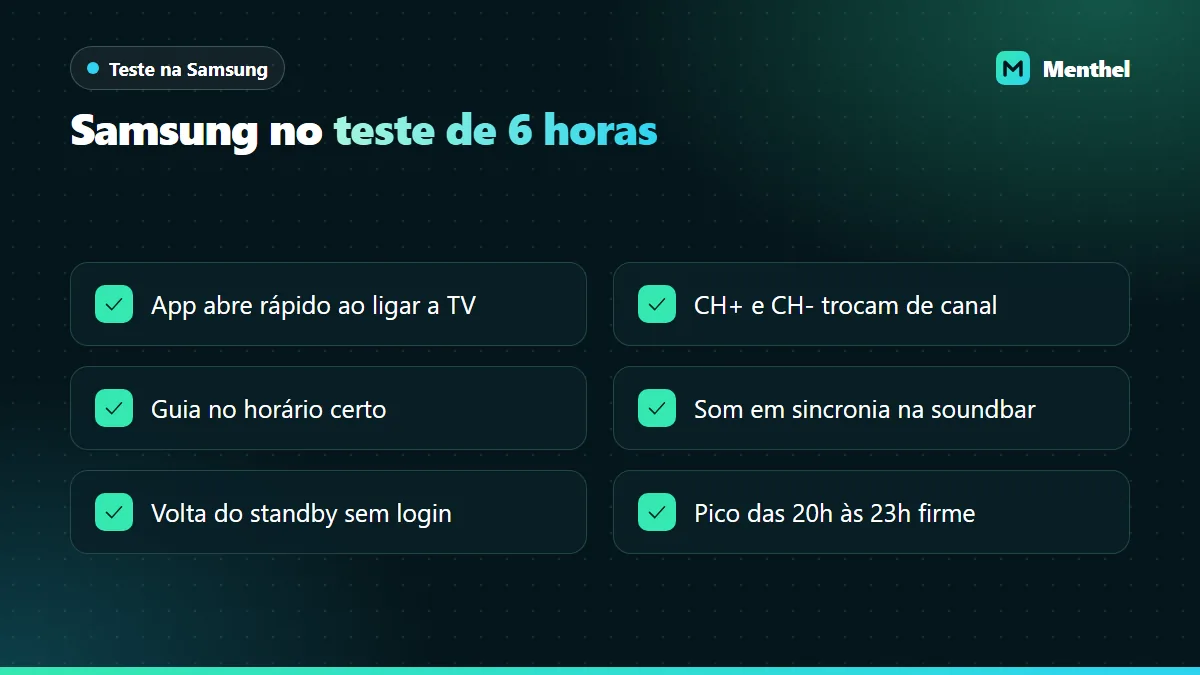
- Abertura: ao ligar a TV, o app abre e chega ao canal sem pedir login de novo.
- Controle: os botões CH+ e CH- e o direcional trocam de canal dentro do app.
- Guia: a programação bate com o relógio da TV em canais de categorias diferentes.
- Som externo: com soundbar ou home theater no HDMI ARC, voz e imagem seguem sincronizadas.
- 4K: se a TV for 4K, abra um canal ou título em 4K e veja se a imagem segura.
- Pico: das 20h às 23h, 30 minutos seguidos no mesmo canal, de preferência no cabo.
Algo falhou? Mande o código do modelo no WhatsApp: muitas vezes dá para trocar de player ainda dentro do período.
Perguntas frequentes sobre IPTV na Samsung
Qual o melhor app de IPTV para TV Samsung?
O melhor app é o que está disponível na loja da sua Samsung no momento e aceita o seu tipo de acesso, Xtream ou M3U. Como os players entram e saem da loja com frequência, a Menthel indica o nome atualizado pelo WhatsApp, a partir do código do modelo da TV.
Por que não encontro o app de IPTV na loja da Samsung?
As causas mais comuns são software desatualizado, termos do Smart Hub não aceitos, TV importada com loja de outra região ou modelo antigo demais para o app. Atualize o sistema, confira os termos e, se o player continuar sumido, envie o código do modelo para a equipe indicar uma alternativa.
Dá para instalar IPTV em Samsung antiga?
Em Samsung de 2016 para trás a loja tem pouquíssimos players, e muitos nem instalam. A saída mais simples é plugar na HDMI um Fire TV Stick ou uma TV Box. Com o Anynet+ ativado, a TV liga junto com o aparelho e o uso fica parecido com o de uma Smart TV nova.
Precisa de conta Samsung para instalar IPTV na TV?
Em muitos modelos, sim: a loja Apps pede login na conta Samsung na hora de instalar. Criar a conta não custa nada, e fazer isso pelo celular poupa o trabalho de digitar e-mail e senha com o controle. Depois do login, o player instala normalmente.
Como colocar lista M3U na TV Samsung?
Abra o player instalado e escolha a opção de playlist por URL ou M3U. Cole o link completo, de preferência digitado pelo celular com o app SmartThings. Em players que mostram código MAC, a lista é cadastrada no site do desenvolvedor, informando esse código. Depois, aguarde a carga e confira o guia.
IPTV na Samsung funciona em 4K?
Sim, com três condições: a TV precisa ter painel 4K, o canal ou título precisa existir em 4K e a conexão deve sustentar uns 25 Mbps só para essa tela. Vale lembrar que só parte dos canais é transmitida em 4K. No cabo ou no Wi-Fi de 5 GHz, a imagem segura melhor.
Como atualizar o app de IPTV na Samsung?
Em geral, a TV atualiza os apps sozinha quando a atualização automática está ligada. Para forçar, abra a loja Apps, vá até o player instalado e veja se aparece a opção de atualizar. Se o app continuar com problemas, limpe o cache em Cuidados com o dispositivo antes de pensar em reinstalar.
Vai instalar na sua Samsung?
Mande o código do modelo no WhatsApp: indicamos o player atual e liberamos o teste IPTV de 6 horas, sem cartão.
Liberar teste na minha Samsung