Como instalar IPTV no celular Android, economizar dados e levar a imagem para a TV
Como instalar IPTV no celular Android: abra a Play Store, instale o player recomendado pela Menthel, toque em adicionar lista e cole o login que chegou no WhatsApp. São uns cinco minutos. O que faz diferença vem depois: limitar a qualidade nos dados móveis, tirar o app da economia de bateria e saber quando vale passar a imagem para a TV. Dá para conferir tudo isso nas 6 horas de teste IPTV sem cartão, no Wi-Fi e no 4G.
- Teste IPTV grátis de 6 horas
- App direto da Play Store
- Sem cartão de crédito
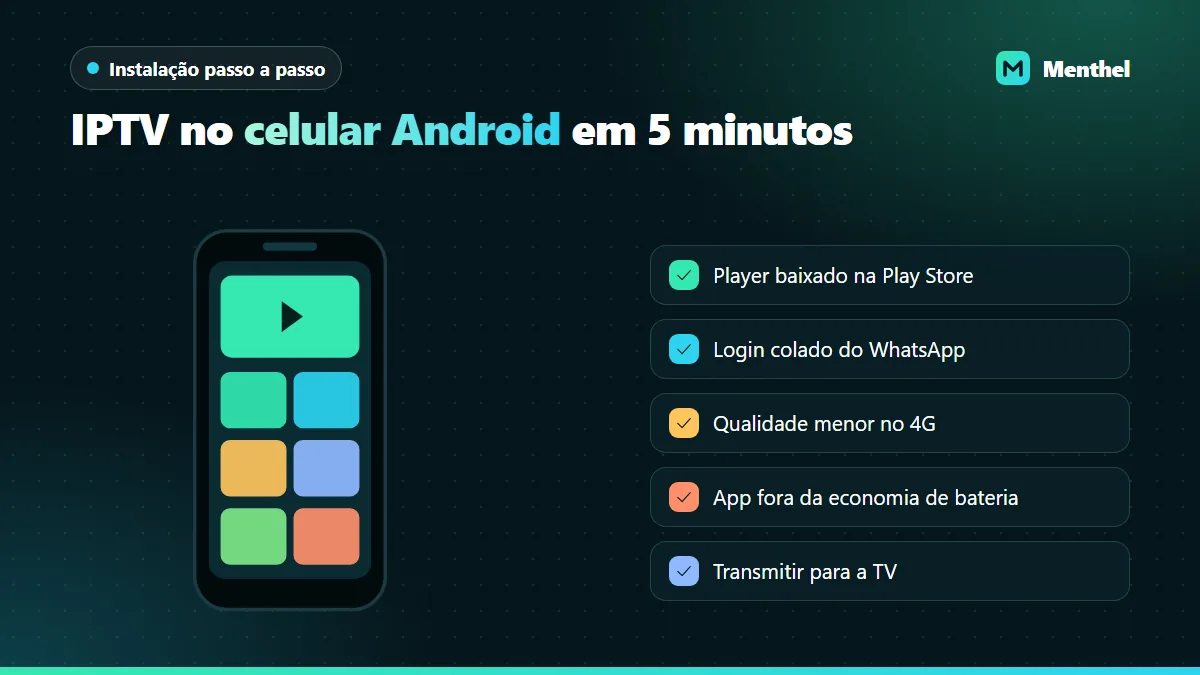
Como instalar IPTV no celular Android?
Instalar IPTV no celular Android é rápido: baixe na Play Store o player indicado pelo atendimento, abra, toque em adicionar lista e cole usuário, senha e servidor, ou o link M3U. Não há permissão especial nem arquivo para baixar fora da loja. Em cerca de cinco minutos, o primeiro canal já está tocando.
Confira a versão do Android
Em Configurações, Sobre o telefone, veja a versão do Android. Celulares atualizados nos últimos anos rodam os players sem dificuldade; aparelhos muito antigos podem não encontrar o app na loja, e aí o atendimento indica outra opção.
Baixe o player indicado na Play Store
Busque pelo nome exato que o atendimento enviou e confira o desenvolvedor antes de instalar, porque existem apps com nomes parecidos. Abra o app e aceite apenas as permissões necessárias.
Adicione o login
Toque em adicionar usuário ou lista, escolha usuário e senha (Xtream Codes) ou lista M3U e cole os dados copiados do WhatsApp. Confira se não sobrou espaço no fim de nenhum campo (veja os erros de login mais comuns).
Ajuste qualidade, dados e bateria
Nas configurações do player, deixe uma qualidade menor para os dados móveis, se houver essa opção. Nas configurações do Android, deixe o app sem restrição de bateria para o sistema não fechá-lo em segundo plano.
Assista ou envie para a TV
Gire o celular, abra um canal ao vivo e confira o som. Para levar à TV, toque no ícone de transmitir do player ou use o espelhamento do Android, com celular e TV na mesma rede Wi-Fi.
Cuidado com apps de nome parecido. Confira o desenvolvedor na Play Store e desconfie de qualquer app que prometa canais grátis: o player legítimo abre vazio e só mostra a grade depois do login, e app com canais embutidos costuma distribuir lista pirata (entenda se IPTV é legal). Se em casa também tem iPhone, o caminho equivalente está em como instalar IPTV no iPhone.
Os erros de login que mais aparecem no Android
Copiar e colar do WhatsApp é a forma mais segura de levar o login ao player, mas tem armadilhas próprias do Android:
- Mensagem inteira no campo: segurar a mensagem e tocar em Copiar leva o texto todo, com os rótulos “Usuário” e “Senha” juntos. Apague o que sobrar antes de confirmar, ou peça ao atendimento cada dado numa mensagem.
- Espaço invisível no fim: muitos teclados acrescentam um espaço depois do texto colado. Um toque no apagar resolve.
- Corretor criativo: o teclado pode transformar um usuário como “joaosilva” em “João silva”. Desfaça a sugestão ou desligue a correção por um momento.
- Relógio errado: celular com data e hora desajustadas pode falhar ao se conectar ao servidor. Em Configurações > Sistema > Data e hora, deixe tudo automático.
Para entender o que vai em cada campo, o guia de configuração de IPTV explica os dois formatos de acesso.
Como configurar o celular Android para gastar menos dados
No Wi-Fi, a qualidade pode ficar no máximo. Nos dados móveis, cada degrau pesa na franquia: como estimativa, uma hora em Full HD fica perto de 3 GB e, em HD, cerca da metade. Na tela de seis polegadas a diferença quase não aparece. A tabela completa por qualidade está em consumo de IPTV no celular Android; aqui, o foco é onde mexer:
| Ajuste | Onde fica, em geral | O que resolve |
|---|---|---|
| Qualidade no player | Configurações do app, na área de reprodução ou qualidade | SD ou HD na rede móvel corta o gasto sem perda visível na tela pequena |
| Alerta de franquia | Configurações > Rede e internet > Uso de dados (o nome muda por fabricante) | Avisa antes de o plano acabar no meio do mês |
| Economia de dados | Configurações > Rede e internet | Bloqueia apps em segundo plano; inclua o player nas exceções para usar janela flutuante |
| Troca automática para o 4G | Preferências de Wi-Fi (na Samsung, em Wi-Fi inteligente) | Com Wi-Fi fraco, o celular passa para os dados móveis sem avisar; desligue se assiste longe do roteador |
Para quem acompanha jogo na rua ou no trabalho, há dicas de uso fora de casa em como assistir futebol no celular.
Bateria e segundo plano: o ajuste que evita o app fechando sozinho
Fabricantes como Samsung, Xiaomi e Motorola usam gerenciadores de bateria agressivos, que encerram apps em segundo plano. No IPTV, isso aparece como vídeo que para quando você responde uma mensagem ou janela flutuante que some. O caminho costuma ser Configurações > Apps > (o player) > Bateria > Sem restrições.
- Picture-in-picture: se o player suportar, ative em Configurações > Apps > Acesso especial e assista em janela enquanto usa outros apps.
- Início automático: em alguns celulares, como os da Xiaomi, existe uma permissão separada para o app iniciar sozinho. Ative para o player se ele continuar fechando.
- Depois de atualizar o Android: grandes atualizações às vezes devolvem os apps à economia padrão. Se o player voltar a fechar, confira o ajuste de novo.
Calor, gasto de bateria por hora e atraso de som no fone Bluetooth são questões do uso diário, tratadas no guia de IPTV no celular Android.
Como passar o IPTV do celular Android para a TV
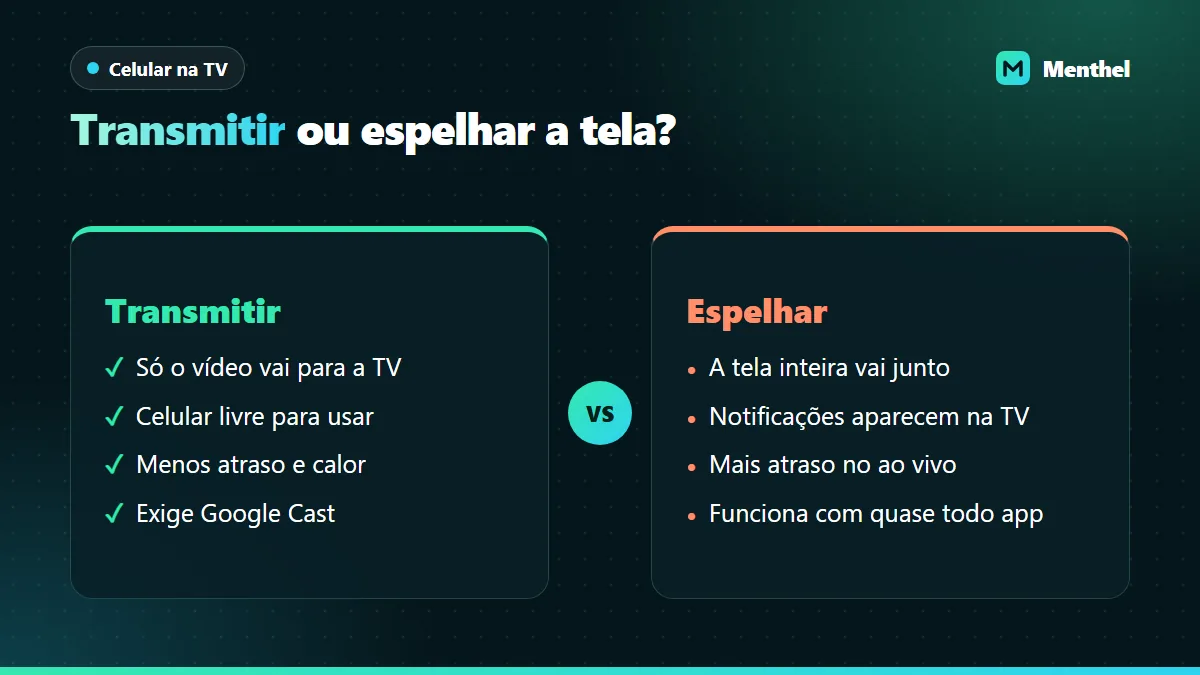
Há três formas de levar a imagem do celular para a TV, e elas não se equivalem:
| Forma | Como fazer | Vantagem | Limitação |
|---|---|---|---|
| Transmitir pelo player | Ícone de tela com ondas, dentro do app | O vídeo vai direto para a TV e o celular fica livre | Player e TV precisam ser compatíveis com Google Cast |
| Espelhar a tela | Atalho nas configurações rápidas (Smart View, Transmitir ou Espelhar, conforme a marca) | Funciona com quase qualquer app | Mais atraso, notificações na TV e bateria caindo rápido |
| Cabo USB-C para HDMI | Adaptador entre celular e TV | Não depende do Wi-Fi | Só em celulares com saída de vídeo pela porta USB-C |
Nas duas primeiras, celular e TV precisam estar na mesma rede; se a TV não aparecer, confira se nenhum dos dois está na rede de convidados. Quem tem Chromecast encontra a diferença entre transmitir e instalar o app no aparelho em IPTV no Chromecast.

Nossa opinião: o celular é ótimo para o segundo tempo no ônibus e fraco como fonte fixa da TV da sala. Espelhar prende o aparelho, esquenta, consome bateria e soma atraso a cada lance. Se a TV vai ser o uso principal, faça o teste direto nela ou num Fire Stick. No celular, avalie o que só ele mostra: dados móveis, bateria e o Wi-Fi do trabalho.
— Equipe Menthel · quem somosRoteiro do celular Android no teste IPTV de 6 horas
No celular, o teste rende mais quando cada etapa tem um objetivo:
- No Wi-Fi de casa: entre com o login e zapeie por categorias diferentes para sentir a troca de canal.
- Nos dados móveis: desligue o Wi-Fi e assista 30 minutos de um canal ao vivo. Em Uso de dados, veja quanto o player gastou e dobre o valor para ter o gasto por hora com o ajuste de qualidade que você escolheu.
- Segundo plano: com o canal tocando, abra o WhatsApp, responda uma mensagem e volte. Se o vídeo parou, o ajuste de bateria não pegou.
- Janela flutuante: assista em picture-in-picture por alguns minutos enquanto usa outro app.
- Na TV e no pico: transmita alguns minutos e, entre 20h e 23h, volte ao Wi-Fi, quando a rede de casa fica mais disputada.
Fechada a avaliação, o checklist do teste ajuda a decidir. Os planos da Menthel começam em R$ 30 por mês, com uma tela por vez; ver no celular e na TV ao mesmo tempo pede um plano com mais telas, combinado no WhatsApp. Se ainda está chegando agora ao assunto, o guia completo de IPTV começa do zero.
Perguntas frequentes sobre IPTV no celular Android
Preciso baixar app fora da Play Store para ver IPTV no Android?
Não. No celular Android, o player indicado pelo atendimento é instalado direto pela Play Store, sem liberar fontes desconhecidas nem baixar arquivos de sites. Desconfie de quem manda instalar um arquivo por link no celular: apps de fora da loja são o caminho mais comum para propaganda invasiva e roubo de dados.
Qual app de IPTV baixar no celular Android?
O player que o atendimento indicar para a sua versão do Android, direto da Play Store. Não existe app oficial com canais: os players de IPTV são aplicativos de terceiros que só tocam a lista do seu login. Como a oferta da loja muda, a equipe confirma o nome exato e o desenvolvedor antes da instalação.
Por que o app de IPTV fecha sozinho no Android?
Quase sempre é o gerenciador de bateria do fabricante encerrando o app em segundo plano. Abra Configurações, Apps, escolha o player e, em Bateria, marque a opção sem restrições. Se o app fecha mesmo em primeiro plano, limpe o cache, atualize pela Play Store e confira se há espaço livre no celular.
Como passar o IPTV do celular Android para a TV?
O melhor caminho é o ícone de transmitir dentro do player, que envia o vídeo direto para uma TV ou Chromecast compatível e deixa o celular livre. Sem esse ícone, use o espelhamento de tela do Android. Nos dois casos, celular e TV precisam estar na mesma rede Wi-Fi.
O login de IPTV do celular Android funciona também na TV?
Funciona. O mesmo acesso pode ser instalado no celular, na Smart TV, no TV Box ou no Fire Stick. Só que os planos padrão liberam uma tela de cada vez. Para o celular e a TV tocarem ao mesmo tempo, é preciso um plano com mais telas, combinado com o atendimento no WhatsApp.
Instalou no Android? Teste no Wi-Fi e no 4G
Peça no WhatsApp as 6 horas de teste IPTV, receba o app indicado na Play Store e confira imagem, dados e bateria.
Pedir meu teste no celular