IPTV no iPhone: qual iOS precisa, quais apps usar e como levar para a TV
IPTV no iPhone funciona com um player baixado na App Store, onde você coloca o login ou a lista M3U enviada pelo fornecedor. O app não traz canais, só toca o acesso. A exigência real é a versão do iOS que cada player pede, e na TV o caminho é o AirPlay. Para instalar, há o tutorial de IPTV no iPhone; para conferir tudo no seu aparelho, peça o teste IPTV de 6 horas sem cartão.
- Teste IPTV grátis de 6 horas
- Player indicado para iOS
- Sem cartão
O iPhone roda IPTV?
Roda. Qualquer iPhone com uma versão recente do iOS assiste IPTV por meio de um player da App Store, no qual entram o usuário e a senha (login Xtream) ou o link da lista M3U. O aplicativo não vem com canais: ele é o tocador. A compatibilidade, portanto, depende de duas coisas: a versão do iOS e o player escolhido.
Na prática, o iPhone é um dos aparelhos mais tranquilos para IPTV: a decodificação de vídeo é eficiente, a tela tem boas cores e a mesma configuração se repete do modelo mais simples ao Pro. A dor de cabeça costuma aparecer em aparelhos que pararam de receber atualização.
Qual versão do iOS o IPTV precisa?
Não existe um número único. Cada player define o próprio mínimo, e ele aparece na App Store, na seção de informações do app, em geral na linha Compatibilidade (“Requer o iOS…”). Para saber qual versão o seu iPhone tem, abra Ajustes, Geral, Sobre. Em Atualização de Software, você vê se há versão nova esperando.
| Situação do seu iPhone | O que esperar no IPTV |
|---|---|
| Ainda recebe a versão atual do iOS | Todos os players da loja disponíveis, sempre na versão mais nova |
| Parou numa versão anterior (o iOS 26, de 2025, deixou XR e XS no iOS 18) | A maioria funciona hoje; com o tempo, a loja pode oferecer só a “última versão compatível” do app |
| iPhone 8 ou anterior, preso ao iOS 16 ou antes | Poucas opções e versões antigas dos players; vale assistir em outro aparelho |
Quando a App Store mostra a “última versão compatível”, ela instala uma edição antiga do player. Costuma funcionar, mas sem correções novas. Se o app abrir e fechar, esse é o primeiro suspeito.
Que tipo de app de IPTV usar no iPhone?
Na App Store você encontra três famílias de player, e a equipe indica qual combina com o tipo de acesso recebido:
- Players com login Xtream: pedem endereço do servidor, usuário e senha, e montam grade, guia e catálogo separados.
- Players de lista M3U: recebem um link e organizam os canais por grupo. Alguns também leem o guia de programação.
- Tocadores genéricos, como o VLC: abrem um link de rede e servem para testar se o acesso responde, mas não têm guia nem favoritos organizados.
Muitos players são gratuitos para baixar, com recursos extras pagos dentro do app, e a disponibilidade na loja muda com frequência. A comparação por aparelho está em aplicativos IPTV e o ranking opinativo, em melhores apps IPTV.
No iPhone, instale apenas pela App Store. Perfis de configuração, “apps assinados” e links enviados por terceiros podem dar acesso ao aparelho a quem não deveria. E app que se anuncia na loja “com canais incluídos” merece desconfiança: veja por que em IPTV é legal?
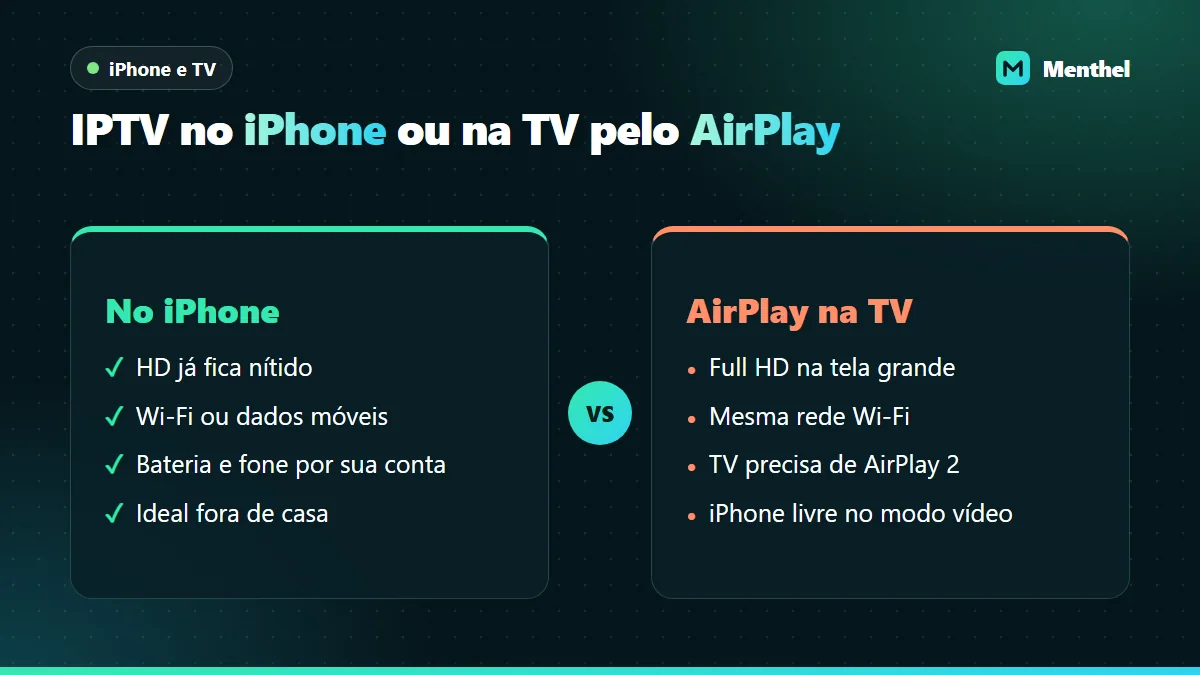
Do iPhone para a TV: AirPlay de vídeo ou espelhamento de tela?
Os dois parecem a mesma coisa no menu, mas entregam resultados bem diferentes na sala:
- AirPlay de vídeo: pelo ícone de AirPlay dentro do player, a TV recebe só o vídeo. A imagem sai mais nítida, a bateria sofre menos e, em muitos apps, você pode até bloquear o iPhone.
- Espelhamento de Tela: pela Central de Controle, a TV copia tudo o que aparece no iPhone, inclusive notificações e a mensagem do grupo da família. Gasta mais bateria e pode deixar faixas pretas.
Para qualquer um dos dois, a TV precisa ter AirPlay 2 (Apple TV e muitos modelos recentes de Samsung, LG e outras marcas) e estar na mesma rede Wi-Fi. Nem todo player libera o AirPlay de vídeo; quando o ícone não aparece, só resta espelhar. O passo a passo está no guia de instalação no iPhone, e quem pensa num aparelho fixo pode ler sobre IPTV na Apple TV.
Quantos GB o IPTV consome no iPhone?
Como estimativa, uma hora em SD fica perto de 0,7 GB; em HD, por volta de 1,5 GB; no Full HD, sobe para algo em torno de 3 GB. Parece pouco até virar hábito. Meia hora por dia útil, no almoço, soma umas 11 horas no mês:
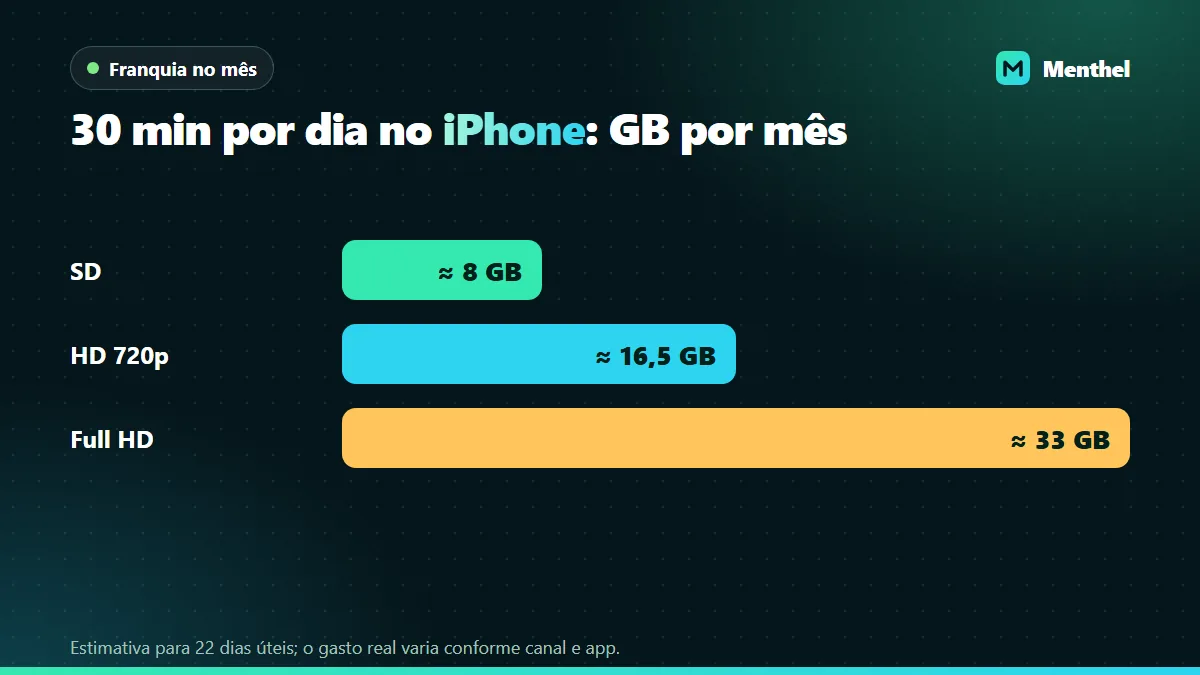
Para acompanhar o gasto, o iOS mostra o consumo de cada app em Ajustes, Celular, na lista de apps (as estatísticas podem ser zeradas no fim da tela). O Modo de Dados Reduzido, nas opções de Celular, também ajuda, embora nem todo player respeite o ajuste.
O erro que mais vemos: a franquia que some com o Wi-Fi ligado
O cliente assiste no quarto, longe do roteador, convencido de que está no Wi-Fi. Só que o iPhone tem a Assistência Wi-Fi, que troca para a rede celular quando o sinal de casa fica fraco, sem avisar com destaque. No fim do mês, a franquia acabou e ninguém entende por quê. A chave fica no fim da tela de Ajustes, Celular. Se você assiste IPTV longe do roteador, desligue e prefira melhorar o sinal, como explica o guia de Wi-Fi para IPTV.
Checklist de compatibilidade para as 6 horas de teste IPTV
Algumas dúvidas só aparecem no seu aparelho, e a avaliação gratuita existe para elas. Marque cada item:
- Versão do app: o player instalado é a versão atual, não a “última compatível”.
- Ícone de AirPlay: aparece dentro do player, permitindo mandar só o vídeo para a TV.
- Tela bloqueada: você sabe se o áudio continua com o iPhone travado, útil para acompanhar jogo como rádio.
- Imagem em imagem: o vídeo sai para uma janela flutuante quando você abre outro app.
- Dados conferidos: Assistência Wi-Fi desligada e consumo do player anotado após 20 minutos no 5G.
- Pico: meia hora seguida no Wi-Fi entre 20h e 23h, sem travar.
Os demais pontos da avaliação estão no roteiro completo das 6 horas.

Nossa opinião: o AirPlay é ótimo para uma noite, mas cansativo como rotina. Se o iPhone virou o “controle da TV” todos os dias, um aparelho fixo no HDMI sai mais confortável: o celular fica livre, a bateria não sofre e as notificações não aparecem na tela da sala. Deixe o iPhone para o que ele faz melhor, assistir fora de casa.
— Equipe Menthel · quem somosPróximo passo
Tudo compatível? Siga o passo a passo no iPhone e solicite o login de avaliação pelo WhatsApp da Menthel. Se algo der errado no caminho, o guia de problemas de IPTV no iPhone resolve os erros mais comuns. Também usa iPad? Veja IPTV no iPad. E, para entender a tecnologia do zero, comece pelo guia de IPTV.
Perguntas frequentes sobre IPTV no iPhone
Qual a versão mínima do iOS para IPTV no iPhone?
Não existe um mínimo único para IPTV no iPhone: quem define é cada player, e o requisito aparece na App Store, na linha Compatibilidade da página do app. Se o seu aparelho ainda recebe atualização da Apple, qualquer player da loja instala. Se parou de atualizar, a loja pode oferecer só uma versão antiga do app.
IPTV no iPhone funciona em modelo antigo, como o iPhone 8?
Pode funcionar, mas com limitações. O iPhone 8 parou no iOS 16, e muitos players atuais pedem versões mais novas. A App Store às vezes oferece a última versão compatível do app, que costuma rodar sem as correções recentes. Se travar ou fechar, vale assistir em outro aparelho.
Por que o botão de AirPlay não aparece no app de IPTV do iPhone?
Porque nem todo player libera o AirPlay de vídeo. Quando o ícone não aparece, confira se o iPhone e a TV estão na mesma rede Wi-Fi e se a TV tem AirPlay 2. Se tudo estiver certo e o botão continuar sumido, use o Espelhamento de Tela da Central de Controle ou peça outro player ao atendimento.
Quanto gasta de dados assistir IPTV no iPhone?
Como estimativa, cerca de 0,7 GB por hora em SD, perto de 1,5 GB em HD e algo como 3 GB em Full HD. Meia hora por dia útil em HD passa de 15 GB no mês. Para controlar, veja o consumo do player em Ajustes, Celular, e desligue a Assistência Wi-Fi.
O IPTV continua tocando com a tela do iPhone bloqueada?
Isso varia de um player para outro. Há apps que seguem tocando o som com o aparelho travado, bom para ouvir um jogo como se fosse rádio, e há os que pausam na hora. Durante o AirPlay de vídeo, muitos apps seguem transmitindo para a TV mesmo com o iPhone travado. Vale conferir no teste.
Seu iPhone está pronto para IPTV?
Peça o teste grátis de 6 horas no WhatsApp, receba o player indicado para o seu iOS e confira AirPlay e dados.
Testar IPTV no meu iPhone