Como instalar IPTV no Fire Stick: Appstore, Downloader e atalhos do controle
Como instalar IPTV no Fire Stick: procure na Appstore da Amazon o player indicado pela Menthel, instale, abra e digite o login. Se o app não estiver na loja, ative as opções do desenvolvedor, libere o Downloader e use o link enviado pelo atendimento. Ainda escolhendo o aparelho? Veja qual Fire Stick vale a pena para IPTV. Ainda sem login? Peça para liberar o teste IPTV de 6 horas: o acesso chega no WhatsApp e mostra se o stick e o seu Wi-Fi dão conta.
- Teste IPTV grátis de 6 horas
- Player indicado para Fire TV
- Sem cartão e sem fidelidade
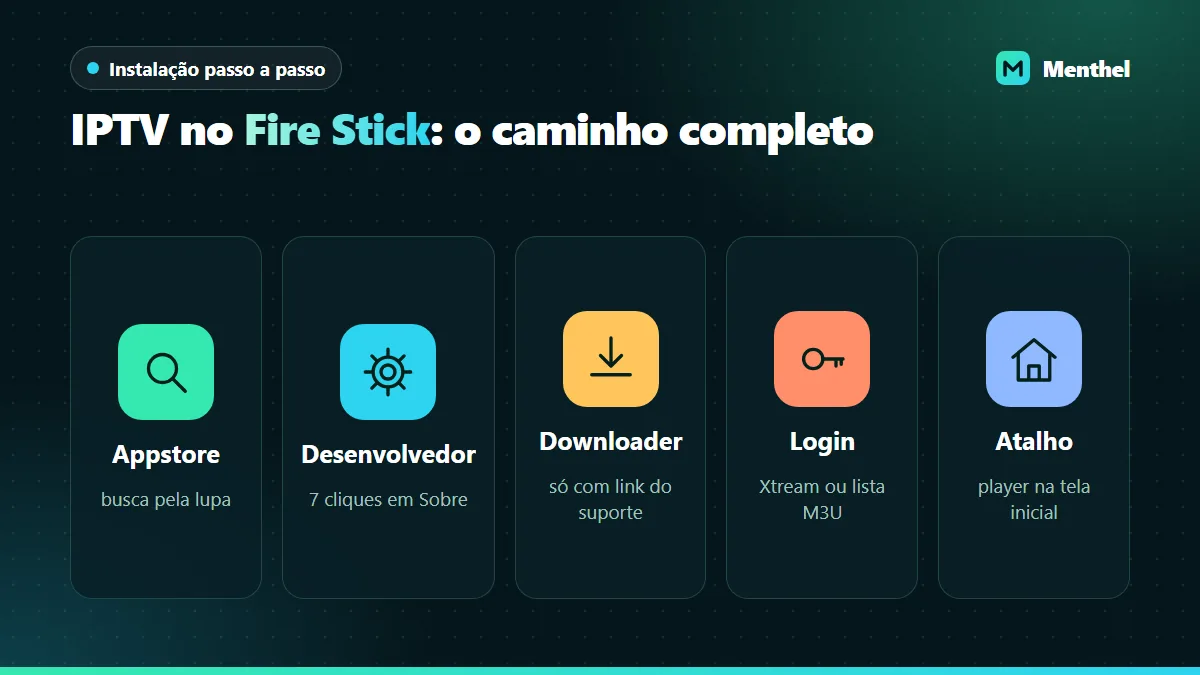
Como instalar IPTV no Fire Stick?
No Fire Stick, o processo tem cinco etapas: atualizar o sistema, buscar o player na Appstore, recorrer ao Downloader somente quando a loja não tiver o app, entrar com o login e fixar o atalho na tela inicial. Com os dados de acesso em mãos, são uns 10 minutos, quase todos gastos digitando com o controle.
Atualize o Fire Stick e confira o sistema
Em Configurações, abra Minha Fire TV, depois Sobre, e use a opção de verificar atualizações. Na mesma tela, veja o modelo: aparelhos com Vega OS só instalam apps da Appstore, então o passo 3 não vale para eles.
Procure o player na Appstore
Na tela inicial, vá até a lupa, digite ou fale no botão da Alexa o nome do aplicativo indicado pelo atendimento e escolha Baixar ou Obter. Encontrou? Pule direto para o passo 4.
Libere o Downloader quando a loja não tiver o app
Instale o Downloader pela Appstore. Em Minha Fire TV, Sobre, clique sete vezes no nome do aparelho para liberar as Opções do desenvolvedor. Lá, em Instalar aplicativos desconhecidos, ative só o Downloader e informe o endereço que a equipe mandou (veja o passo a passo detalhado).
Abra o player e entre com o login
Selecione o formato do acesso que chegou no WhatsApp, Xtream Codes para usuário e senha ou M3U para link, e digite cada campo com calma no teclado da tela. Espere a lista de canais e o guia terminarem de carregar antes de zapear. O que vai em cada campo está no guia de configuração de IPTV.
Crie o atalho e teste um canal ao vivo
Em Seus apps, destaque o player, aperte o botão de menu (três linhas) e escolha Mover para levá-lo à fileira inicial. Abra um canal ao vivo e deixe tocar alguns minutos para conferir a estabilidade.
Stick ainda na caixa? Comece pela instalação física do Fire TV Stick e volte quando a tela inicial aparecer.
Appstore ou Downloader: qual caminho usar?
Appstore primeiro, sempre: o app se atualiza sozinho e não pede permissão nenhuma. O Downloader só entra quando o player indicado não aparece na busca, já que o catálogo da loja varia entre países e muda ao longo do ano.
| Situação no seu Fire Stick | Caminho | O que saber |
|---|---|---|
| O player aparece na busca | Appstore | Atualizações automáticas, nada a configurar |
| O player não aparece no Brasil | Downloader, com o link do atendimento | Exige liberar as opções do desenvolvedor uma vez |
| Modelo com Vega OS | Somente Appstore | Esse sistema não instala apps de fora da loja |
| Pouco espaço livre | Qualquer um, depois de liberar memória | Remova apps sem uso em Aplicativos > Gerenciar aplicativos instalados |
O sistema aparece em Configurações > Minha Fire TV > Sobre. Sticks com Fire OS aceitam os dois caminhos; modelos mais novos com Vega OS, caso do Fire TV Stick 4K Select, ficam restritos à loja, e o atendimento indica um player disponível nela.
Como ativar as opções do desenvolvedor no Fire Stick
Nas versões atuais do Fire OS, esse menu fica escondido. Os nomes variam um pouco entre atualizações, mas o caminho é este:
- Na tela inicial, vá até a engrenagem e abra Minha Fire TV > Sobre.
- Com o nome do aparelho destacado na primeira linha, aperte o botão central do controle sete vezes seguidas, até aparecer a mensagem de que você agora é desenvolvedor.
- Volte uma tela: o item Opções do desenvolvedor passa a aparecer.
- Entre em Instalar aplicativos desconhecidos (em versões antigas, Apps de fontes desconhecidas) e ligue somente o Downloader.
- Deixe a Depuração ADB desligada: ela não é necessária para instalar o player.
O aviso que a Amazon mostra ao liberar essa opção tem razão de ser: arquivo de origem desconhecida pode instalar propaganda ou roubar a conta conectada ao stick. Baixe pelo Downloader apenas o player legítimo que a nossa equipe indicar e desligue a permissão depois; o app continua funcionando. A tecnologia é legal, mas apps com canais “liberados” vendidos em grupos distribuem conteúdo sem licença: são ilegais e a Anatel bloqueia esse tipo de serviço. Entenda em IPTV é legal?
Energia e Wi-Fi: os dois detalhes que mais derrubam o Fire Stick
Uma cena se repete no atendimento: tudo instalado certo, mas o stick reinicia no meio do jogo ou a imagem cai toda noite. A causa costuma estar aqui.
Fonte na tomada, não na TV
Ligar o cabo USB do stick na porta USB da própria TV elimina um fio, mas essa porta, em muitas TVs, entrega menos energia do que o aparelho pede. O resultado aparece como aviso de energia insuficiente, lentidão ou reinícios aleatórios. Use a fonte que veio na caixa, direto na tomada.
Stick escondido atrás da TV
A traseira da TV bloqueia parte do sinal sem fio. O extensor de HDMI que acompanha muitos modelos serve para afastar o stick alguns centímetros e melhorar a recepção. Prefira a rede de 5 GHz e, com roteador longe, considere o adaptador de rede para Fire TV, explicado em IPTV via cabo de rede.
Para ver a conexão, destaque a rede em uso em Configurações > Rede e aperte Play/Pause: na maioria das versões surge um resumo. Para dimensionar a internet da casa, faça a conta das telas com 30% de folga.
Atalhos do controle que poupam tempo no dia a dia
- Menu rápido: segure o botão Home para abrir Apps, Dormir, Espelhamento e Configurações.
- Reinício sem tirar da tomada: segure Selecionar e Play/Pause juntos por cerca de cinco segundos.
- Voz: com o botão da Alexa, “abrir” seguido do nome do app funciona com muitos players da Appstore.
- Cache sem perder o login: em Aplicativos > Gerenciar aplicativos instalados, escolha o player e use Limpar cache. “Limpar dados” apaga o login.
- Tela inicial mais leve: em Configurações > Preferências, desligue a reprodução automática de vídeos em destaque para poupar memória e banda.
Fire Stick à prova: o que observar nas 6 horas de teste IPTV
Além do roteiro geral das 6 horas, estes pontos são específicos do stick:
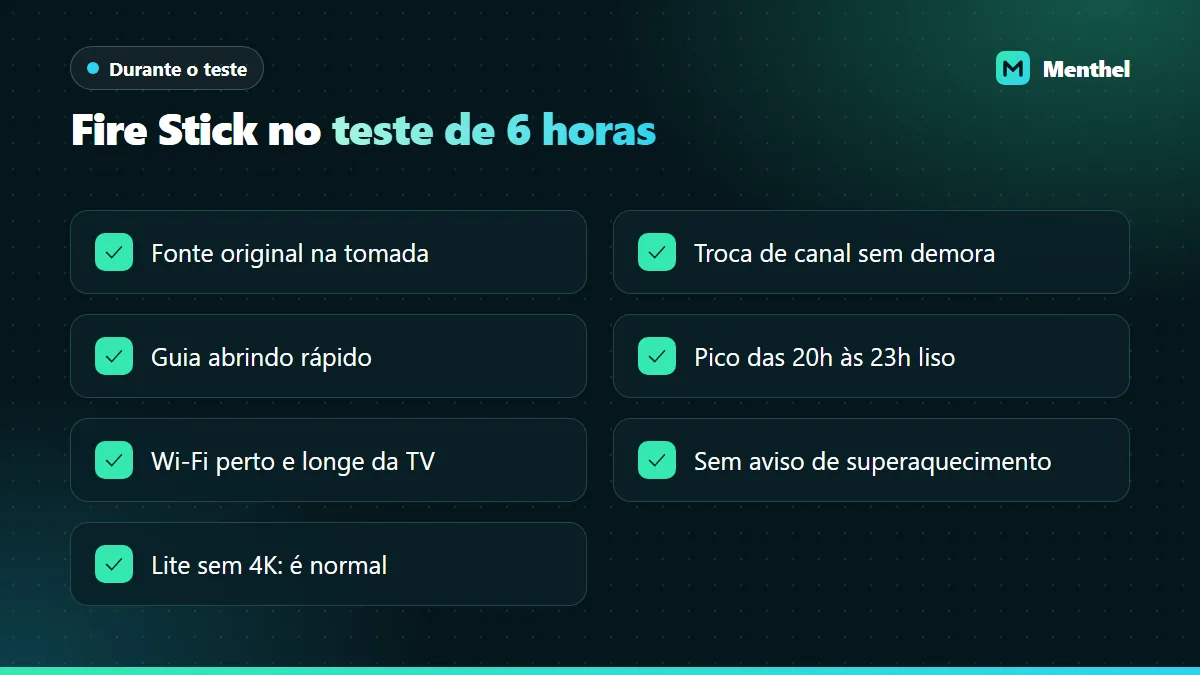
- Antes de começar: fonte na tomada e cache do player limpo.
- Guia de programação: abra o EPG várias vezes. Modelos de entrada, com menos memória, demoram mais para desenhar a grade.
- Teto de qualidade: o Fire TV Stick Lite vai até Full HD; 4K só nos modelos 4K e 4K Max, com TV 4K e cerca de 25 Mbps para ele.
- Sinal no horário nobre: peça o teste perto das 17h, para as 6 horas chegarem ao pico, e deixe meia hora de canal ao vivo rodando entre 20h e 23h. Travou? Use o extensor ou aproxime o roteador e repita, para separar problema de sinal de problema de servidor.
- Calor: menu lento só depois de horas de uso pede mais ventilação atrás da TV.
Para fechar a avaliação, use o checklist de 8 sinais do teste.

Nossa opinião: antes de culpar o servidor por um Fire Stick que trava, olhe dois pontos que não têm nada a ver com o app: o cabo de energia na porta USB da TV e o stick encostado na traseira dela. É comum o travamento sumir só de passar a fonte para a tomada e usar o extensor HDMI. Por isso essa é a primeira pergunta que fazemos, antes de qualquer outro diagnóstico.
— Equipe Menthel · quem somosProblemas comuns ao instalar IPTV no Fire Stick
| Sintoma | Por que acontece | Solução |
|---|---|---|
| Não existe “Opções do desenvolvedor” | Menu escondido nas versões novas | Sete cliques no nome do aparelho em Minha Fire TV > Sobre |
| Downloader ausente na lista de permissões | Ele ainda não foi instalado | Instale o Downloader pela Appstore antes |
| Aviso de armazenamento baixo | Memória interna pequena nos modelos de entrada | Desinstale apps sem uso e limpe o cache |
| Som sem imagem | Decodificador do player | Troque entre decodificador por hardware e por software nas configurações do app |
| Player pede atualização e não atualiza | Apps instalados por link não se atualizam pela Appstore | Peça ao atendimento o link da versão atual |
Login recusado ou canal fora do ar? Siga o diagnóstico de IPTV não funciona. Quer guia em grade, como o da TV a cabo? Veja como instalar o TiviMate no Fire Stick. Ainda entendendo a tecnologia? Comece por o que é IPTV.
Perguntas frequentes sobre IPTV no Fire Stick
O player de IPTV está na Appstore do Fire Stick?
Depende do app e da época. O catálogo da Appstore muda e varia entre países, por isso o atendimento da Menthel confirma qual player está disponível no Brasil para o seu modelo. Quando ele não aparece na loja, a instalação é feita pelo Downloader, com o link oficial enviado pela equipe.
Como ativar opções do desenvolvedor no Fire Stick?
Abra Configurações, Minha Fire TV e Sobre. Com o nome do aparelho destacado, aperte o botão central do controle sete vezes seguidas até aparecer o aviso de modo desenvolvedor. Volte uma tela e o menu Opções do desenvolvedor estará disponível, com a permissão para instalar aplicativos desconhecidos.
Usar o Downloader no Fire Stick traz algum risco?
O Downloader em si é um app comum da Appstore. O risco está no arquivo baixado: instale apenas o player indicado pelo atendimento, com o link enviado pela equipe, e desligue a permissão depois. Pacotes compartilhados em redes sociais ou fóruns de “IPTV liberado” costumam trazer propaganda invasiva, roubo de conta e conteúdo ilegal.
Por que o Fire Stick reinicia sozinho no meio do IPTV?
A causa mais comum é energia insuficiente: o cabo do stick ligado na porta USB da TV, que fornece menos corrente do que ele precisa. Use a fonte original direto na tomada. Se continuar, confira se o aparelho está superaquecendo atrás da TV e se o armazenamento interno não está quase cheio.
Como digitar o login de IPTV mais rápido no Fire Stick?
Use o app Amazon Fire TV no celular, conectado à mesma rede do stick: ele funciona como controle e tem teclado, o que poupa a digitação letra por letra. Outra saída é receber o acesso em usuário e senha (Xtream Codes), com campos curtos, em vez de um link M3U longo para digitar no controle.
Stick pronto? Faça o teste no horário de pico
Conte no WhatsApp qual Fire Stick você tem: a equipe responde com o player certo e o acesso para 6 horas de teste.
Liberar meu teste de 6 horas