Como configurar Smart TV Samsung para streaming sem travar nem escurecer
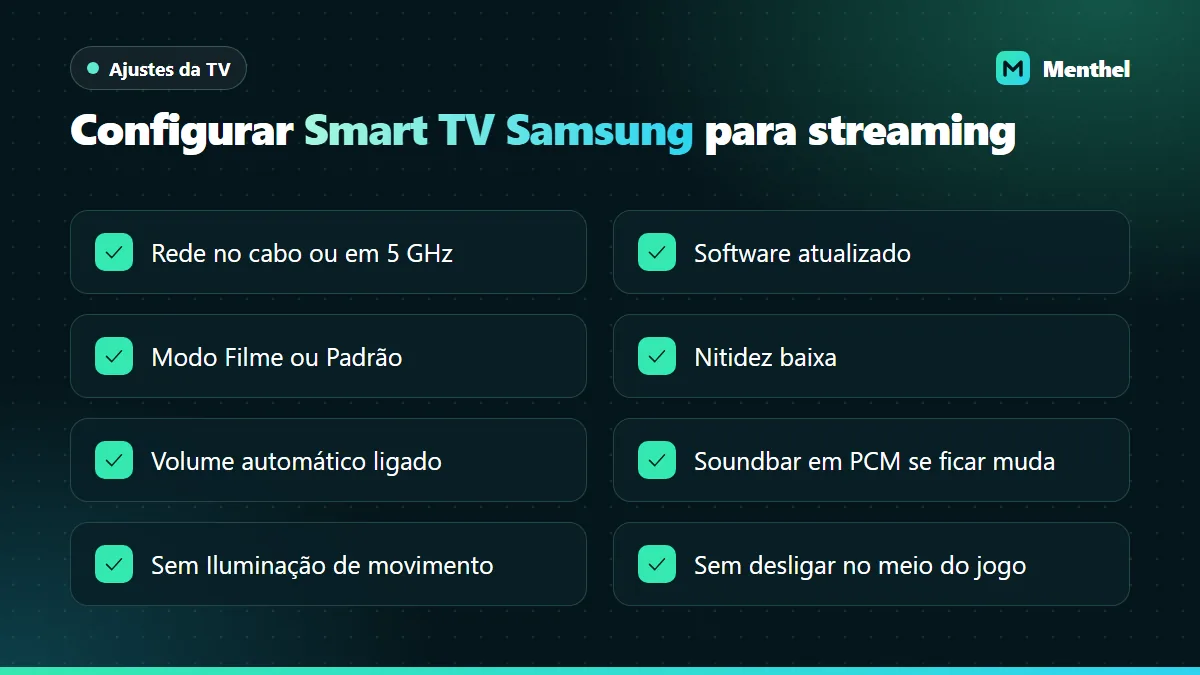
Configurar Smart TV Samsung para streaming é acertar quatro frentes antes de abrir qualquer app: rede (cabo ou Wi-Fi de 5 GHz), atualização do sistema Tizen, modo de imagem e som, além de desligar as economias de energia que mexem no brilho. Leva uns 15 minutos e vale para qualquer streaming. A instalação do player está no tutorial de IPTV na Samsung.
- Teste IPTV grátis de 6 horas
- Sem fidelidade
- Atendimento humano 9h–23h
Como configurar Smart TV Samsung para streaming?
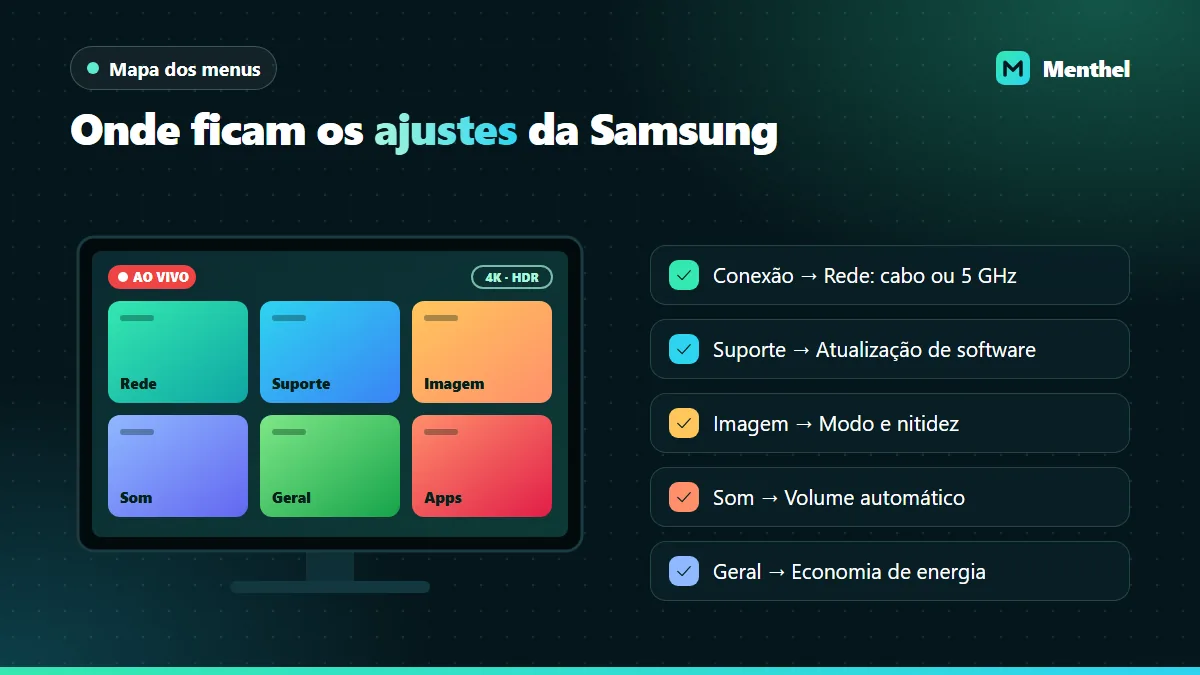
Abra Configurações e faça quatro paradas: em Rede, ligue a TV por cabo ou no Wi-Fi de 5 GHz e confira o status; em Suporte, atualize o software; em Imagem, escolha Padrão ou Filme com nitidez baixa; em Som, ative o Volume automático. Para fechar, desligue as economias de energia que alteram o brilho sozinhas.
Os nomes variam com o ano do modelo; nas antigas, Rede fica dentro de Geral. O e-Manual, em Suporte, ajuda a achar um item pelo nome.
TV nova: o que escolher no assistente inicial
- Termos: em geral, só os do Smart Hub são necessários para os apps. Informação de visualização e publicidade por interesse podem ficar desmarcadas.
- Conta Samsung: dá para pular, mas a loja costuma pedir no primeiro download. Use um e-mail que você abre de verdade.
- Controle universal: com soundbar ou stick ligado, deixe a TV reconhecer os aparelhos para um controle só comandar tudo.
Rede: cabo, Wi-Fi de 5 GHz e teste de conexão
O caminho costuma ser Configurações → Conexão → Rede. Três itens dali explicam a maior parte das quedas:
- Status da rede: mostra TV, roteador e internet ligados por uma linha. Corte entre o roteador e o globo aponta para o provedor, não para a TV.
- Configurações de rede: Com fio quando houver cabo; no Wi-Fi, a rede de 5 GHz, que costuma ter 5G no nome.
- Teste de conexão do Smart Hub: no Autodiagnóstico, em Suporte, confere se os servidores dos apps respondem.
TV presa ao repetidor do corredor, e não ao roteador, costuma travar à noite. Veja IPTV via cabo de rede e a posição ideal do roteador em Wi-Fi para IPTV.
Como atualizar o software sem surpresa
Em Suporte → Atualização de software, use Atualizar agora e deixe a Atualização automática ligada; a TV instala as versões novas em espera, então não a tire da tomada logo após desligar. Os apps se atualizam à parte, pela engrenagem da área Apps. Player desatualizado é motivo comum de lista que não carrega.
Imagem: três ajustes que mais pesam no streaming
Vídeo pela internet chega comprimido, e alguns processamentos da TV realçam os defeitos da compressão. Em Configurações → Imagem:
- Modo: Padrão de dia, Filme à noite. O Dinâmico estoura cores e destaca os quadradinhos das cenas escuras.
- Nitidez: baixa. Alta desenha contorno branco no placar e serrilha canais em HD.
- Redução de ruído: às vezes chamada Digital Clean View. Ajuda em canal SD; em Full HD e 4K, deixe no mínimo.
QLED e Neo QLED têm tabela de modos e regulagem do Auto Motion Plus em IPTV na Samsung QLED. Box 4K ligado na Samsung? Ative o Sinal de Entrada Plus na porta dele, como mostra o guia para configurar IPTV em 4K.
Som: volume igual entre canais e soundbar sem silêncio
- Volume automático: nivela o som entre canais e intervalos. A opção Noite comprime mais, boa quando há gente dormindo.
- Saída de som: soundbar pela HDMI ARC ou eARC em vez de Bluetooth, que pode atrasar a voz.
- Formato de saída digital: soundbar muda em alguns filmes? Troque Automático ou Pass-through por PCM.
Recursos da Samsung para desligar (e dois para manter)
Funções criadas para poupar energia ou facilitar o uso parecem defeito de sinal no streaming. A maioria fica em Geral, na área de economia de energia:
| Recurso | Efeito no streaming | O que fazer |
|---|---|---|
| Iluminação de movimento | Baixa o brilho quando a cena se mexe | Desligar |
| Detecção de luz ambiente | Escurece a tela com a sala escura | Desligar se a imagem apagar à noite |
| Desligamento automático | Apaga a TV sem uso do controle, mesmo com jogo passando | Aumentar o prazo |
| Modo Jogo automático | Liga o Modo Jogo sozinho e corta processamentos de imagem | Desligar se não usa console |
| Anynet+ (HDMI-CEC) | Liga a TV e troca de entrada quando o box acorda | Manter |
| Execução automática do último app | A TV liga já no player | Manter |
Erro comum no atendimento: imagem que escurece e clareia a cada lance rápido. Parece queda de sinal, mas é a Iluminação de movimento baixando o brilho quando a câmera corre. Desligue e compare na mesma cena.
Confira também o relógio, em Gerenciador do sistema → Hora: com hora ou fuso errados, o guia de programação dos apps marca o programa errado.
O que conferir na Samsung durante o teste IPTV de 6 horas
Com a TV ajustada, peça para testar o IPTV grátis por 6 horas, de preferência perto das 17h, e valide cada ajuste com conteúdo real:
- Início: Status da rede com o player aberto, confirmando cabo ou 5 GHz.
- Zapeando: o Volume automático segura os saltos de som entre categorias.
- Filme escuro: brilho estável sem a Iluminação de movimento.
- Das 20h às 23h: uma sessão longa ao vivo sem tocar no controle. Se a TV apagar, aumente o prazo do desligamento automático.
Samsung antiga demais para o player? Veja as saídas em IPTV na Smart TV ou, para entender a tecnologia, o guia de IPTV para iniciantes.

Nossa opinião: antes de trocar de app ou de internet, faça o teste do controle parado: 40 minutos de canal ao vivo sem encostar em nada. Se a imagem escurecer, o volume oscilar ou a TV desligar, o culpado é um ajuste da Samsung, não o sinal. É o primeiro teste que pedimos a quem tem Samsung e relata imagem "fraca", antes de mexer em app ou internet.
— Equipe Menthel · quem somosPerguntas frequentes sobre configurar Smart TV Samsung
Como conectar a Smart TV Samsung no Wi-Fi de 5 GHz?
Em Configurações, abra Conexão e Rede (nos modelos antigos, Geral e Rede), entre em Configurações de rede e escolha Sem fio. Selecione a rede de 5 GHz, que costuma ter 5G no nome. Se ela não aparece, a TV pode ser só 2,4 GHz, e o cabo de rede vira a melhor saída.
Como atualizar o software da Smart TV Samsung?
Vá em Configurações, Suporte e Atualização de software, e escolha Atualizar agora com a TV na internet. Na mesma tela, ative a Atualização automática. Não tire a TV da tomada durante a instalação. Os aplicativos se atualizam à parte, pela loja de apps da Samsung.
Qual o melhor modo de imagem para streaming na TV Samsung?
Padrão durante o dia e Filme à noite servem à maioria das salas. O Dinâmico exagera as cores e realça a compressão do vídeo pela internet. Em qualquer modo, baixe a nitidez. Em QLED e Neo QLED, vale ainda regular a suavização de movimento para esportes.
Por que a Smart TV Samsung desliga sozinha?
Quase sempre é o desligamento automático da área de economia de energia, que apaga a TV depois de um período sem uso do controle, mesmo com vídeo passando. Aumente o prazo. Se ela desliga minutos depois de ligar, confira o timer de desligamento e o Anynet+ com outro aparelho conectado.
Como redefinir a rede da Smart TV Samsung?
Em Configurações, abra Conexão e Rede (nos modelos antigos, Geral e Rede) e escolha Redefinir rede. A TV apaga as redes salvas e volta ao padrão só nessa parte, sem mexer em apps, imagem ou som. Depois, conecte de novo no cabo ou no Wi-Fi de 5 GHz e rode o Status da rede.
Samsung ajustada? Agora teste o IPTV nela
Chame a equipe no WhatsApp, diga o modelo da sua Samsung e receba o app indicado, com 6 horas grátis para avaliar na sua sala.
Testar na minha Samsung