Como configurar IPTV em 4K: porta, cabo, aparelho e player no lugar certo
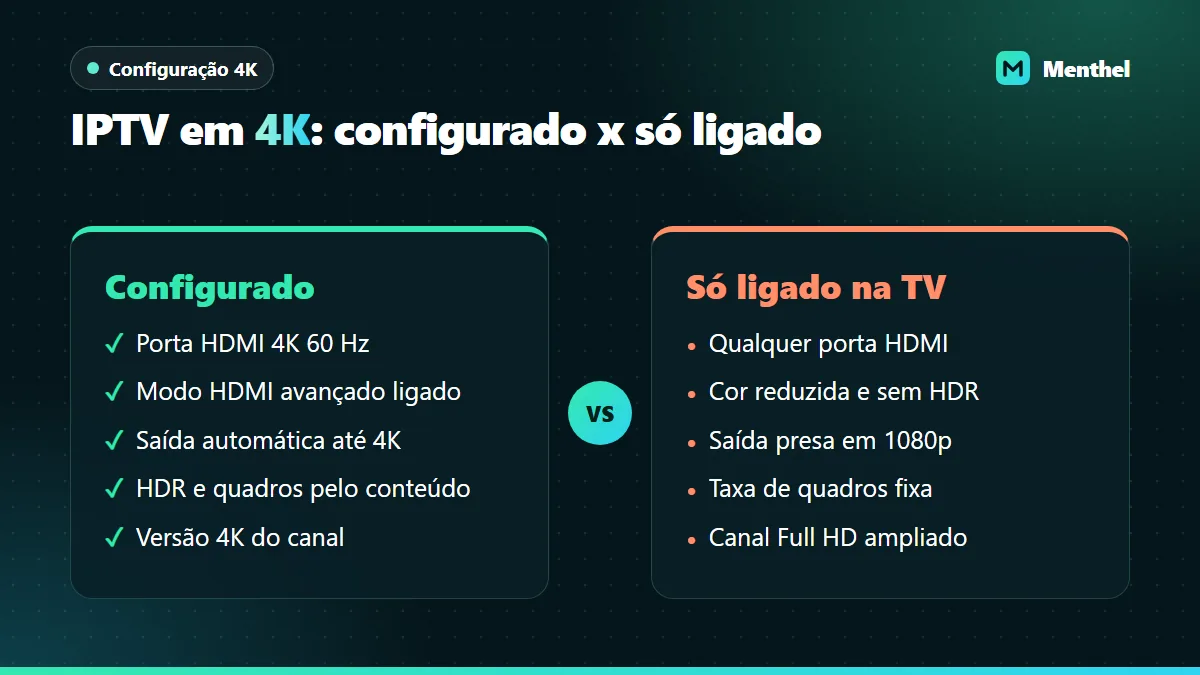
Para configurar IPTV em 4K, o sinal precisa passar em 4K por cada elo da corrente: porta HDMI 2.0 da TV com o modo avançado ligado, cabo de alta velocidade, saída do aparelho em 2160p com HDR adaptável e, no app, a versão do canal ou do filme marcada como 4K. Um elo errado e tudo cai para Full HD sem aviso. Falta equipamento? Veja antes o que é preciso para IPTV 4K.
- Teste IPTV grátis de 6 horas
- Sem fidelidade
- Atendimento humano 9h–23h
Como configurar IPTV em 4K?
Ligue o aparelho na porta HDMI 4K da TV e ative nela o modo de sinal avançado. No aparelho, deixe a resolução em automático até 4K, o HDR em adaptável e a combinação de taxa de quadros ligada. No player, use decodificação por hardware e abra a versão 4K do canal. Confirme na tela de informações.
O roteiro vale para Fire TV Stick 4K, Chromecast com Google TV, Apple TV 4K e TV Box com Android TV. No app instalado direto na Smart TV, porta e saída não entram na conta: só o ajuste do player.
Passo a passo para configurar IPTV em 4K
Use a porta HDMI 4K da TV
Procure ao lado das portas ou no manual a marcação 4K 60 Hz, HDMI 2.0 ou UHD. Em parte das TVs, sobretudo as mais antigas, só uma ou duas portas têm banda completa. Ligue o aparelho direto nela, sem passar pela soundbar.
Ative o modo HDMI avançado nessa porta
Nas configurações de entrada da TV, ligue o ajuste que libera 4K com HDR na porta usada. Cada marca usa um nome diferente; veja a tabela por marca.
Confira o cabo
Stick encaixado direto na porta dispensa cabo, e o extensor da caixa serve. Box e Apple TV pedem cabo certificado Premium High Speed ou Ultra High Speed. Cabo velho, longo ou muito dobrado costuma causar tela preta por segundos ao abrir conteúdo 4K.
Configure a saída de vídeo do aparelho
Deixe a resolução em automático até 4K, a faixa dinâmica em adaptável e a combinação de taxa de quadros ligada. O caminho em cada aparelho está em saída de vídeo por aparelho.
Ajuste o player
Nas opções de reprodução do app, prefira o decodificador por hardware e, se existir, a troca automática de taxa de quadros. Depois abra a versão do canal ou do filme marcada como 4K ou UHD.
Confira na tela de informações
Com o conteúdo rodando, abra as informações do player ou da TV. Resolução 3840x2160 e selo HDR, quando o título tiver, confirmam que a corrente inteira está em 4K.
Onde fica o modo HDMI avançado em cada marca
Sem esse ajuste, muitas TVs aceitam 4K na porta, mas com cor reduzida e sem HDR. Nome e menu mudam com o ano do modelo; os mais comuns:
| Marca | Nome do ajuste | Onde costuma ficar |
|---|---|---|
| Samsung | Sinal de Entrada Plus | Gerenciador de dispositivos externos ou Conexão |
| LG | HDMI Ultra HD Deep Colour | Geral → Dispositivos → Configurações de HDMI |
| Sony | Formato do sinal HDMI: Formato aprimorado | Canais e entradas → Entradas externas |
| Philips | HDMI Ultra HD: Ideal ou Ótimo | Configurações gerais |
| Outras com Google TV | Formato HDMI, EDID ou HDMI 2.0 | Configurações de entradas |
Ative só na porta do aparelho de streaming: receptores e DVDs antigos em outras portas podem perder a imagem com o modo ligado. Ajustes de imagem da Samsung estão em IPTV na Samsung QLED e os da LG em IPTV na LG OLED.
Saída de vídeo: o caminho em cada aparelho
- Fire TV Stick 4K e 4K Max: Configurações → Tela e sons → Tela. Resolução de vídeo em Automático (até 4K), Faixa dinâmica em Adaptável e combinação da taxa de quadros original ligada.
- Chromecast com Google TV e Android TV: em Tela e som, nas opções avançadas, resolução automática ou 4K 60 Hz, formatos HDR em automático e combinação da taxa de quadros do conteúdo ativa.
- Apple TV 4K: em Ajustes → Vídeo e Áudio, formato 4K SDR e, na correspondência de conteúdo, faixa dinâmica e taxa de quadros ligadas. O HDR entra só quando o título é HDR.
Os nomes mudam um pouco entre versões do sistema, mas a lógica é a mesma: deixar o aparelho seguir o conteúdo em vez de forçar um formato.
No player: versão 4K do canal e decodificador certo
Com TV e aparelho prontos, o 4K depende do que você abre. O mesmo canal pode aparecer em versões diferentes, e só a que tem 4K ou UHD no nome entrega 2160p. Nem todo canal tem essa versão; o que existe na grade vigente você confere no teste.
- Decodificador: hardware (HW). Em software, o processador não dá conta de 4K e a imagem engasga.
- Taxa de quadros automática: players como o TiviMate, app de terceiros que só toca a lista, trocam a frequência da TV conforme o canal.
- Buffer: médio ou grande segura melhor um fluxo pesado, ao custo de um ou dois segundos a mais para abrir.
Erro comum: ver "4K" no menu do aparelho e achar que o canal está em 4K. O menu mostra a saída do box, não o conteúdo: um canal Full HD numa saída 4K é só ampliado. Quem confirma é a tela de informações do player, com 3840x2160 na resolução do stream.
A rede pesa tanto quanto a configuração: reserve 25 Mbps estáveis para a tela 4K, de preferência no cabo. Detalhes em internet para 4K e IPTV via cabo de rede.
Ajuste fino do 4K nas 6 horas de teste IPTV
Configure tudo antes de pedir o teste IPTV de 6 horas e use o período para validar com conteúdo real:
- Logo após o login: pergunte à equipe quais canais e títulos da grade têm versão 4K e abra um deles.
- Informações: confirme 3840x2160 e, num título HDR, o selo na TV.
- Movimento: num esporte, a câmera precisa correr sem micro-tropeços; se houver, revise a taxa de quadros.
- No pico da noite, entre 20h e 23h: 30 minutos contínuos em 4K. Se travar, compare com a versão Full HD do mesmo canal para saber se o limite é a rede.
Para entender o que acontece entre o servidor e a tela, leia como o IPTV funciona na prática.

Nossa opinião: o ajuste mais esquecido no 4K não é a resolução, é a taxa de quadros. Muito esporte europeu é gerado a 50 quadros por segundo; com a saída travada em 60 Hz, o aparelho repete quadros de forma irregular e a câmera dá pequenos tropeços, que o cliente descreve como "travadinha". Não é a internet: ligar a combinação de taxa de quadros costuma resolver na hora.
— Equipe Menthel · quem somosPerguntas frequentes sobre configurar IPTV em 4K
Como colocar o IPTV em 4K no Fire TV Stick?
Em Configurações, Tela e sons, Tela, deixe a resolução em Automático até 4K e a faixa dinâmica em Adaptável. Ligue o stick na porta HDMI 4K da TV, com o modo avançado ativo, e no player abra a versão do canal marcada como 4K. O Lite e o modelo sem 4K no nome não exibem 4K.
Qual cabo HDMI usar para IPTV em 4K?
Um cabo de alta velocidade, de 18 Gbps ou mais, como os certificados Premium High Speed ou Ultra High Speed. Sticks encaixam direto na porta e dispensam cabo; box e Apple TV precisam de um. Cabos antigos ou longos podem funcionar em Full HD e falhar em 4K com HDR, com tela preta por alguns segundos.
Precisa ativar o HDR manualmente para IPTV em 4K?
Não. O ideal é deixar o aparelho em faixa dinâmica adaptável, para o HDR ligar sozinho quando o conteúdo pedir. HDR sempre ligado converte os canais comuns, em SDR, e deixa as cores lavadas. Na TV, basta o modo HDMI avançado ativo na porta do aparelho.
O que é combinar taxa de quadros no IPTV?
É a opção que faz o aparelho mudar a frequência da TV para a do conteúdo, como 50 ou 60 quadros por segundo. Sem ela, conteúdo de 50 quadros exibido a 60 Hz ganha uma trepidação leve nas panorâmicas. A tela piscar um segundo ao trocar de canal é normal.
Por que a tela fica preta ao abrir um canal 4K no IPTV?
Um piscar curto é a TV se ajustando à nova taxa de quadros ou ao HDR, e é normal. Tela preta longa ou repetida costuma ser cabo HDMI fraco, porta sem banda completa ou modo avançado desligado. Troque o cabo e confira a porta antes de mexer no app.
Configurou? Veja o 4K na sua TV
Pergunte no WhatsApp quais canais e títulos da grade estão em 4K e valide a sua configuração com 6 horas de teste grátis.
Validar meu 4K no teste